VICIfast Phone: atender llamadas de VICIdial en su teléfono Android
Configure la app gratuita VICIfast Phone para un agente en unos cinco minutos: encuentre su código de empresa, instale la app, inicie sesión y atienda llamadas. Además, lo que usted controla desde el panel y cómo resolver los mensajes de inicio de sesión más comunes.
App móvil · 7 min de lectura
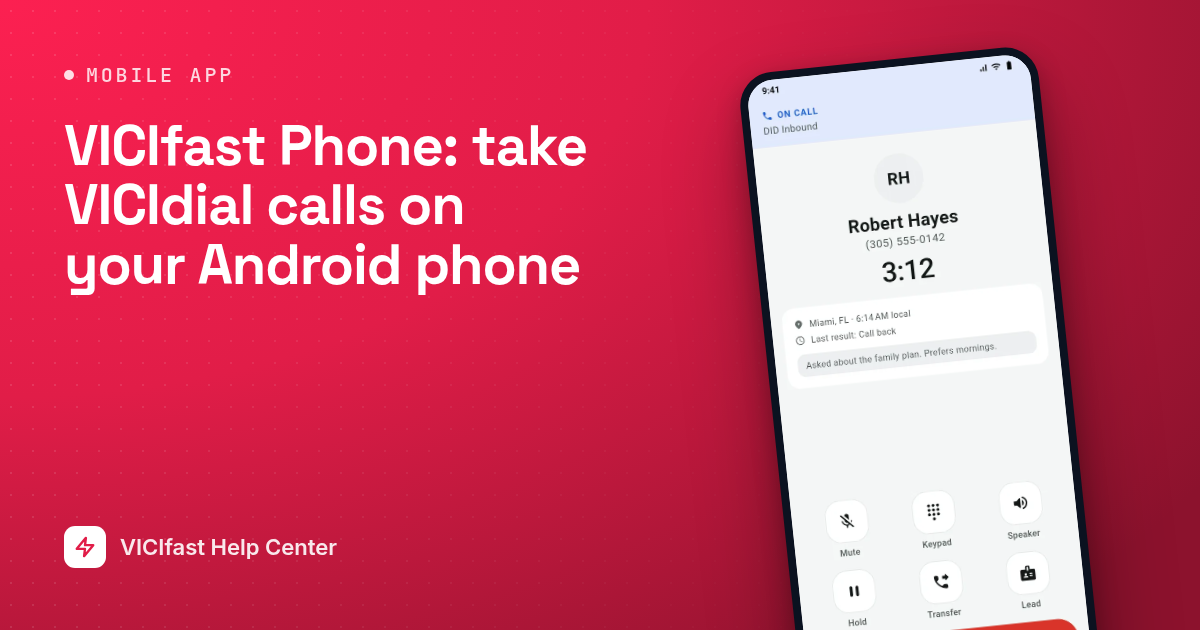
VICIfast Phone es la app móvil de VICIdial. Sus agentes pueden recibir y hacer llamadas de VICIdial en su teléfono Android, incluso con el teléfono bloqueado, con los datos del cliente, los resultados de llamada, las devoluciones de llamada y las transferencias directamente en la app. Sin computadora y sin configuración telefónica adicional.
Es gratuita en todos los servidores de VICIfast, incluidas las pruebas gratuitas. No hay nada que comprar ni nada que activar.
Qué necesita
- Un teléfono Android con Android 8.0 o posterior. La app para iPhone estará disponible pronto.
- Su código de empresa. Todos los agentes del mismo servidor usan el mismo código. En el paso 1 se indica dónde encontrarlo.
- El usuario y la contraseña habituales de VICIdial del agente, los mismos que usa en la pantalla web de agente. No son sus datos de acceso al panel.
Paso 1: Encontrar su código de empresa
- En su panel, haga clic en Servidores y luego en su servidor.
- Abra la pestaña App móvil.
- En Cómo inician sesión los agentes, haga clic en el botón de copiar junto a su código de empresa y envíelo a sus agentes.
El código de empresa es el nombre corto al inicio de la dirección de su servidor. Por ejemplo, si su servidor es dialer123.vicifast.com, el código es dialer123.
Paso 2: Instalar la app
- En el teléfono del agente, abra vicifast.com/downloads en el navegador.
- Toque el botón de descarga para Android.
- Si el teléfono lo solicita, permita que su navegador instale apps. Luego abra el archivo descargado y toque Instalar.
La app se descarga directamente de vicifast.com y no de Play Store, por lo que Android pide permiso una vez. Es normal.
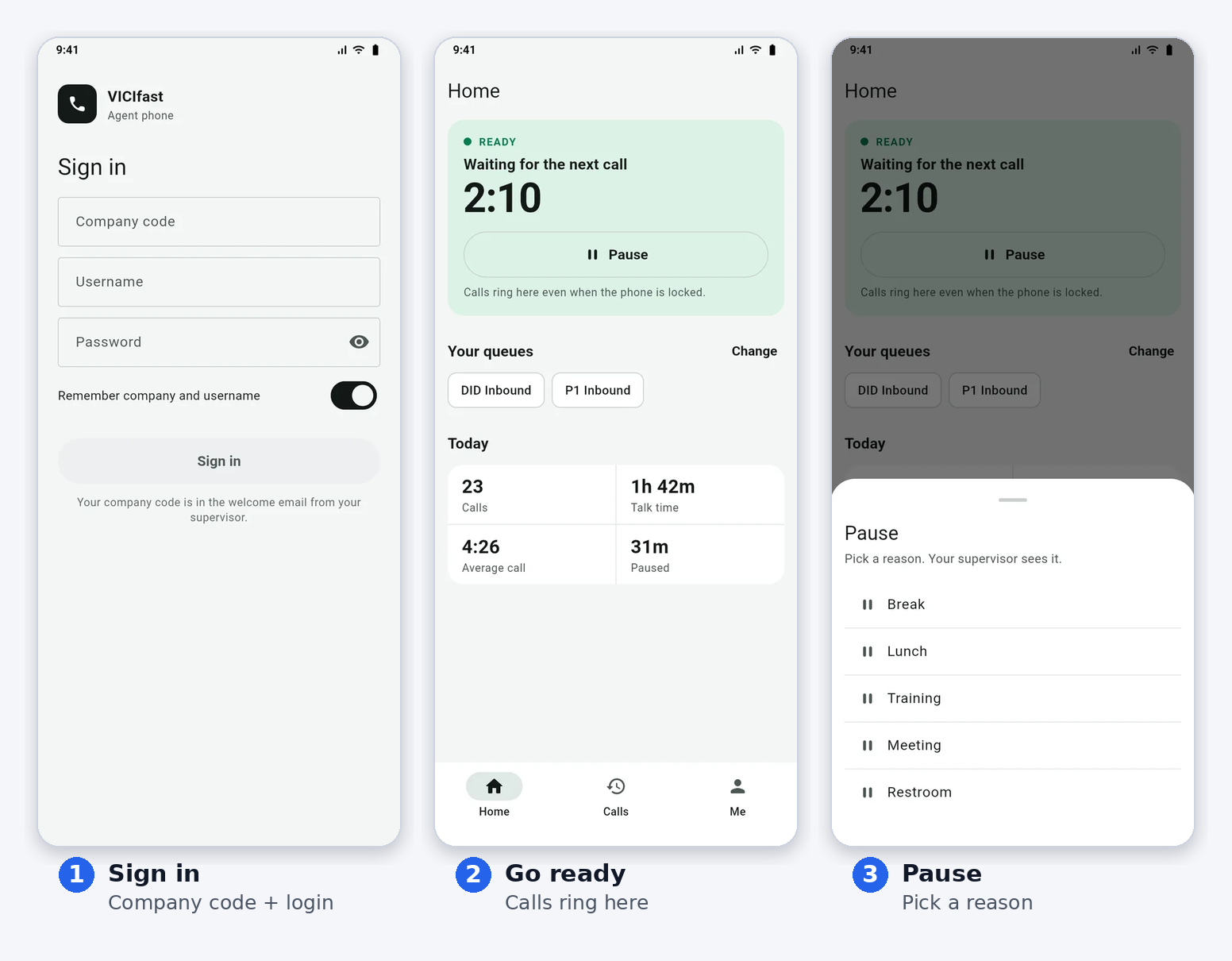
Paso 3: Iniciar sesión
- Abra VICIfast Phone.
- Ingrese el Código de empresa, el Usuario y la Contraseña.
- Deje activada la opción Recordar empresa y usuario si solo este agente usa el teléfono.
- Toque Iniciar sesión.
Si su empresa usa códigos de dos factores, la app pedirá a continuación el código de 6 dígitos de la app de autenticación del agente. Escríbalo o péguelo y toque Verificar.
¿Todavía tiene la sesión iniciada en una computadora? Un agente solo puede tener la sesión iniciada en un lugar a la vez. Si todavía está en la pantalla web de agente, la app ofrece Continuar aquí, que lo pasa al teléfono y cierra la sesión en la computadora. Si esa computadora está en una llamada, la app avisa primero, porque al continuar se termina esa llamada.
Paso 4: Terminar la configuración del teléfono
La primera vez, la app muestra Configuración del teléfono. Estos ajustes garantizan que las llamadas lleguen al agente:
- Micrófono (obligatorio): para que los clientes puedan escuchar al agente.
- Notificaciones: muestra el estado del agente y las llamadas perdidas.
- Llamadas en la pantalla de bloqueo: suena incluso con el teléfono bloqueado.
- Batería sin restricciones: evita que el teléfono suspenda la app durante el turno.
Active todos y toque Continuar. Si omite alguno, puede terminar más tarde desde la pestaña Yo, en Configuración del teléfono.
Paso 5: Iniciar el turno
- Elija la Campaña.
- Elija las Colas de las que el agente debe recibir llamadas, o toque Seleccionar todo.
- Toque Iniciar turno.
Si la app dice “Todavía no tiene campañas configuradas”, el usuario de VICIdial del agente aún no tiene acceso a ninguna campaña. Dele acceso en VICIdial e intente de nuevo. Para cambiar la campaña o las colas más tarde, use Cambio junto a Sus colas en la pantalla Inicio.
Paso 6: Atender llamadas
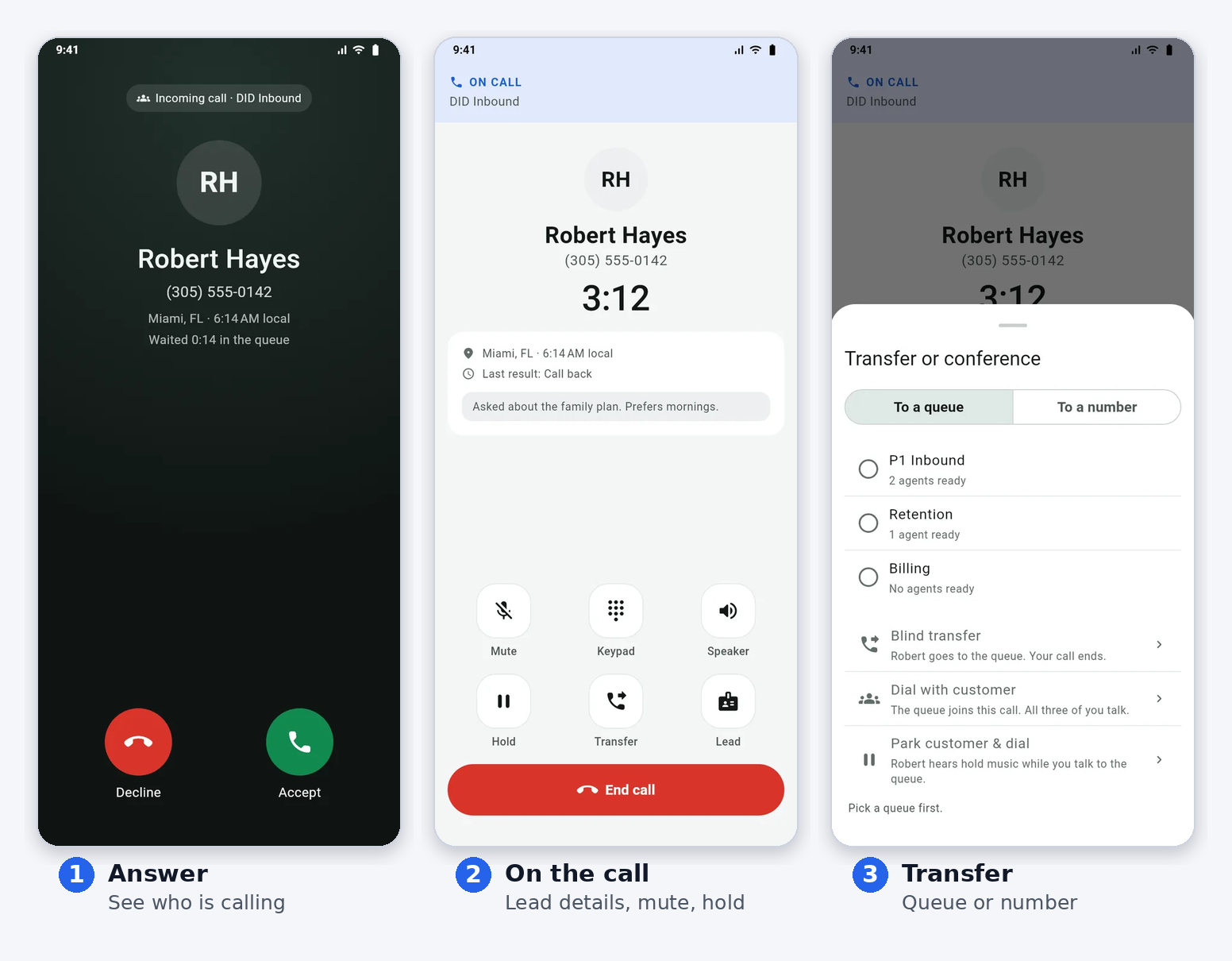
En la pantalla Inicio, el agente está Disponible (esperando la siguiente llamada) o En pausa. Toque Pausar para tomar un descanso y elija un motivo; los supervisores lo ven. Las llamadas suenan como una llamada telefónica normal, incluso con el teléfono bloqueado.
Durante una llamada, el agente ve el nombre, el número, la ciudad y la hora local del cliente, con sus datos y notas a un toque de distancia. Puede silenciar, poner en espera, usar el teclado, transferir a una cola o a un número, o sumar a una tercera persona.
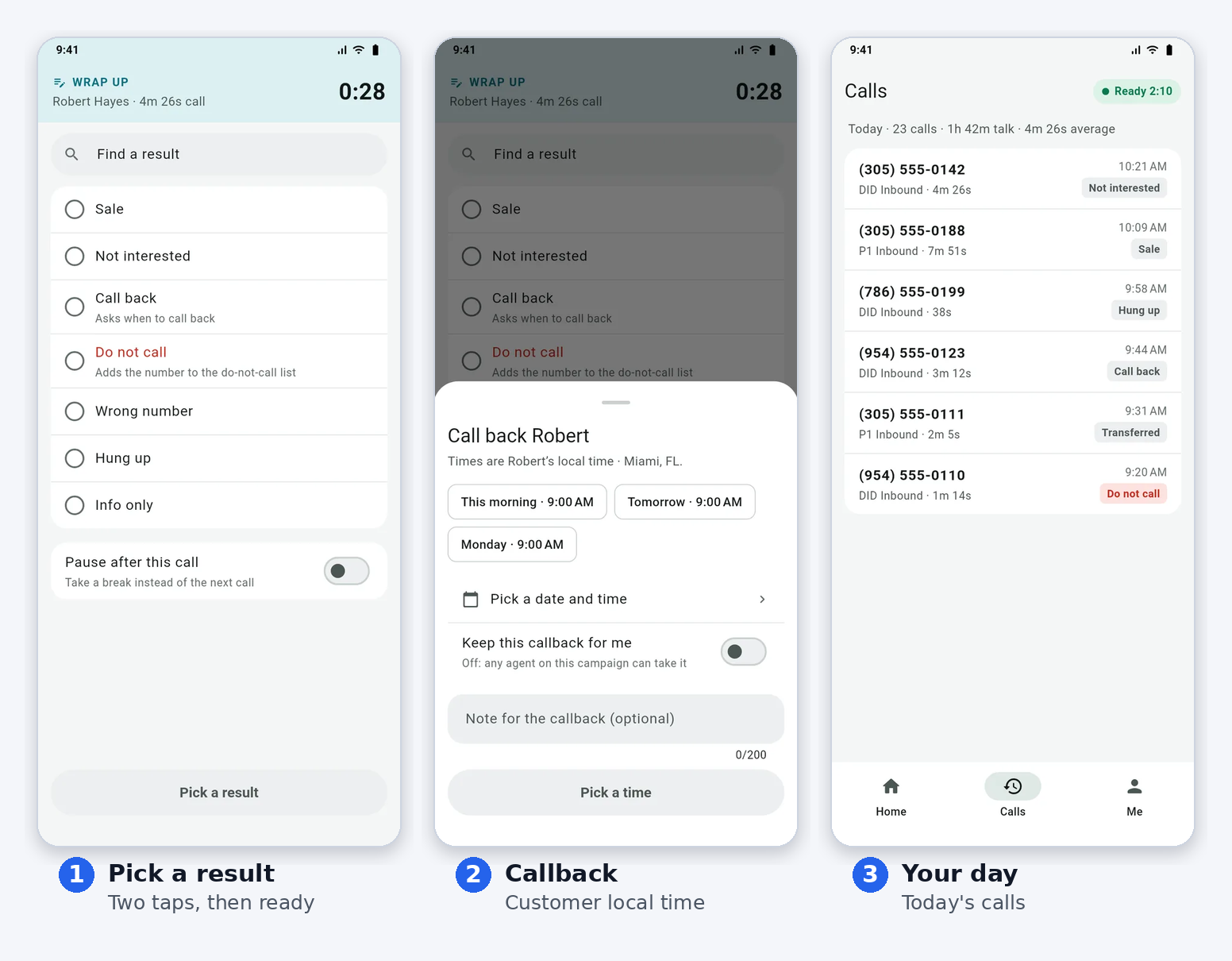
Cuando termina la llamada, el agente elige un resultado. Si el cliente quiere que lo vuelvan a llamar, elija el resultado de devolución de llamada y escoja una hora: las horas se muestran en la hora local del cliente. Active Pausar después de esta llamada para tomar un descanso en lugar de recibir la siguiente llamada. La pestaña Llamadas muestra las llamadas de hoy con sus resultados.
Lo que usted controla desde el panel
Todo lo que hace la app pasa por VICIdial, por lo que las llamadas, los resultados, las devoluciones de llamada, las grabaciones y los reportes muestran a los agentes del teléfono igual que a cualquier otro agente. En la pestaña App móvil de su servidor puede:
- Ver qué agentes tienen la sesión iniciada en un teléfono en este momento y cerrar la sesión de un teléfono.
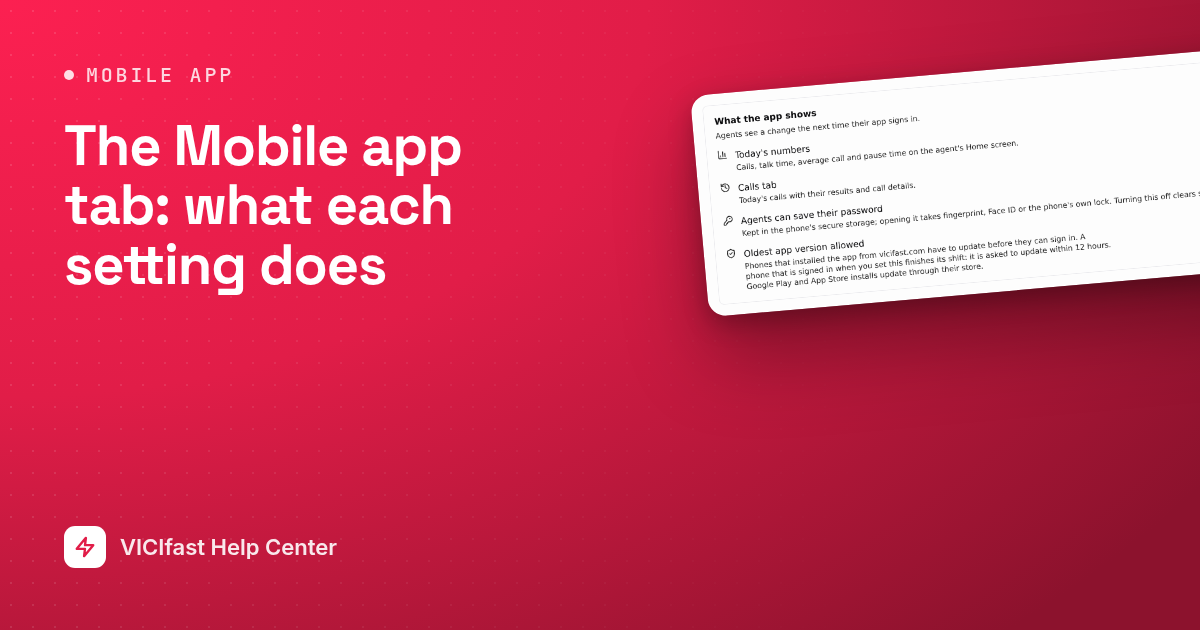
- Elegir lo que muestra la app: Cifras de hoy en la pantalla Inicio y la Pestaña Llamadas.
- Establecer una versión mínima de la app, para que a los agentes con una versión anterior se les pida actualizar.
- Ver quién ha usado la app y cuándo.
Los agentes verán sus cambios la próxima vez que su app inicie sesión.
Actualizar la app
Cuando sale una nueva versión, la pestaña Yo muestra Actualizar a la nueva versión. Tóquelo, luego toque Descargar e instalar y siga el instalador. Al actualizar, el agente mantiene la sesión iniciada y conserva la configuración de su turno. Las llamadas no pueden sonar mientras el instalador está abierto, así que actualice durante un descanso.
Si algo no funciona
- “El usuario o la contraseña no coinciden.” Revise el código de empresa y luego use el usuario y la contraseña de VICIdial del agente, no sus datos de acceso al panel.
- “No encontramos ese código de empresa.” Ya no se encuentra el servidor asociado a ese código, por ejemplo, porque fue dado de baja. Revise el código en la pestaña App móvil de su servidor.
- “Ese código no funcionó.” El código de 6 dígitos cambia cada 30 segundos. Espere uno nuevo e intente de nuevo.
- “Su cuenta está desactivada.” El usuario de VICIdial del agente está desactivado. Vuelva a activarlo en VICIdial.
- “El inicio de sesión móvil está desactivado para su empresa.” En su panel, abra Administrar firewall, vaya a Configuración y active Portal de autoservicio para agentes. La app usa el mismo interruptor.
- “Demasiados intentos.” Hubo demasiados inicios de sesión fallidos desde esa dirección de internet en la última hora. Espere un rato e intente de nuevo.
- “Inició sesión en otro teléfono, así que se cerró la sesión en este.” Cada agente puede usar un teléfono a la vez.
- “Su red no tiene dirección IPv4.” Cambie a otra red Wi-Fi o a datos móviles.
- “Actualice la app para seguir trabajando.” Su versión mínima de la app es más reciente que la app del agente. Toque el botón Actualizar debajo del mensaje en la pantalla de inicio de sesión, o vuelva a descargar la app desde vicifast.com/downloads.
- Las llamadas no suenan cuando el teléfono está bloqueado. En la pestaña Yo, abra Configuración del teléfono y active todo, en especial Llamadas en la pantalla de bloqueo y Batería sin restricciones.
Bueno saber
- Un agente, un teléfono. Al iniciar sesión en un segundo teléfono, se cierra la sesión en el primero.
- Cambiar entre Wi-Fi y datos móviles no es problema. La app se vuelve a conectar sola.
- El teléfono solo puede acceder a su servidor mientras el agente tiene la sesión iniciada, así que no necesita agregar los teléfonos de los agentes a su firewall.
- La app para iPhone estará disponible pronto. Reciba un aviso cuando salga.
- La app es de código abierto y gratuita.