Vea a sus agentes en vivo en el Piso
Lea la pestaña Piso: los dieciséis recuadros, las tarjetas de agentes con los colores del reporte Real-Time de VICIdial, las tarjetas de campañas y colas, las alertas y el modo de pantalla de pared.
Piso, grabaciones y reportes · 6 min de lectura
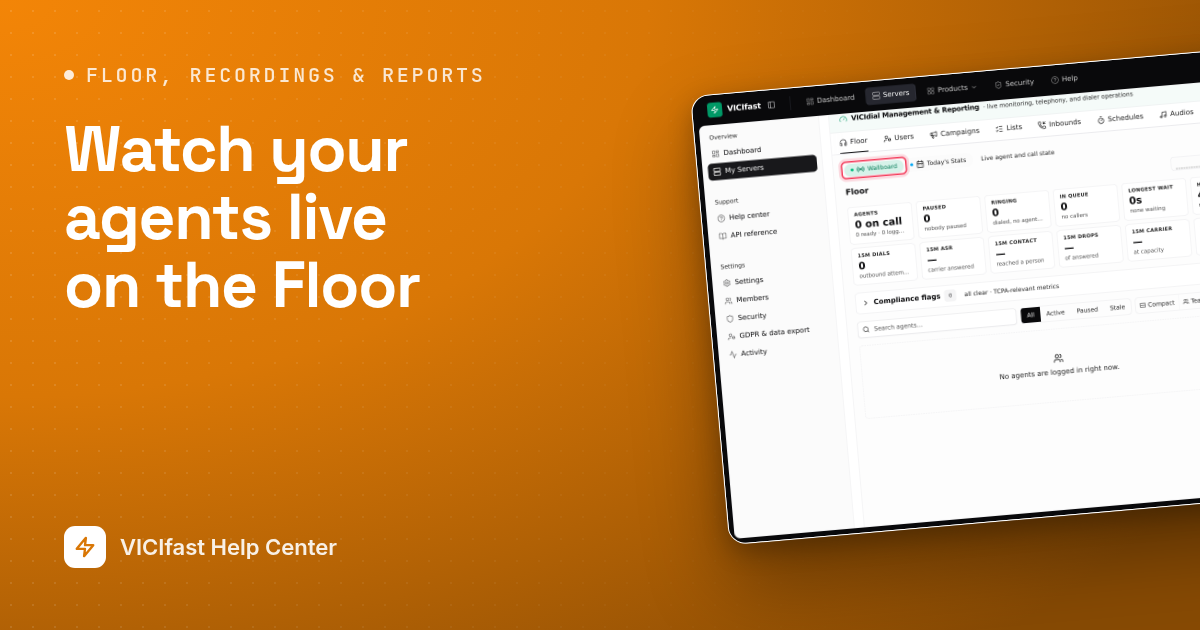
La pestaña Piso muestra su call center tal como está en este momento: una tarjeta por cada agente con sesión iniciada, dieciséis recuadros con números en la parte superior y, debajo, sus campañas y colas entrantes. Manténgala abierta durante el turno para ver quién está esperando, quién lleva demasiado tiempo en pausa y cuándo algo requiere su atención.
Lo que necesita
- Un servidor en funcionamiento. Mientras no lo esté, la pestaña indica que la vista del piso en vivo aparecerá cuando el servidor llegue a ACTIVE.
- Si usted es miembro del equipo y no el propietario de la cuenta, el propietario debe darle acceso a la pestaña Piso.
Paso 1: Abra el Piso
- En la barra lateral izquierda, haga clic en Mis servidores.
- Haga clic en el nombre de su servidor. La pestaña Piso se abre primero. Desde cualquier otra pestaña, haga clic en Piso o presione la tecla f.
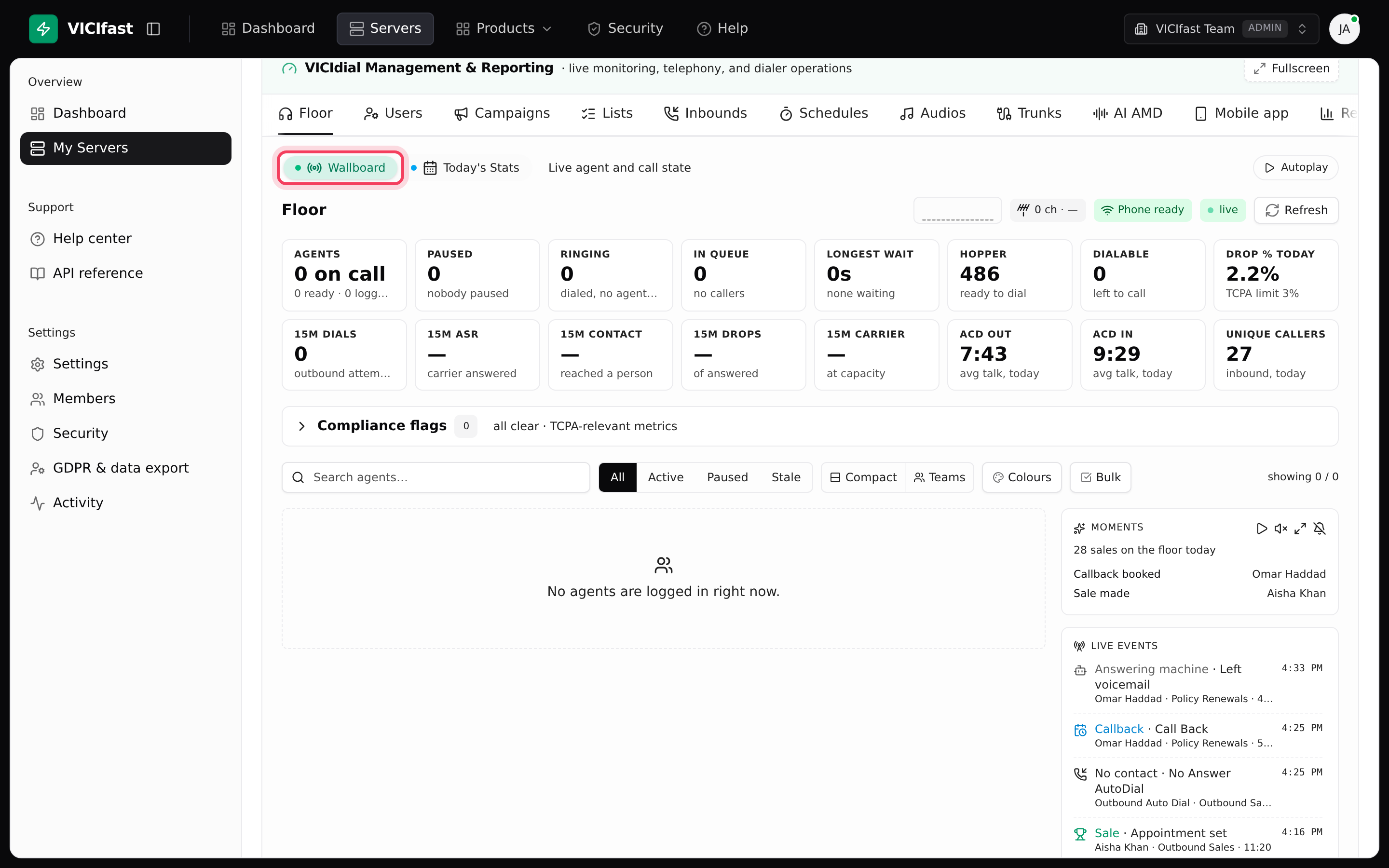
- Verifique que el botón Tablero en vivo esté seleccionado. El botón Estadísticas de hoy, junto a él, muestra todo desde la medianoche (consulte Reportes y estadísticas de agentes).
La página se actualiza sola cada 2 segundos. Las etiquetas de la parte superior derecha muestran su línea telefónica (por ejemplo 3 ch · 33% ASR: líneas en uso y la proporción de marcaciones contestadas en los últimos 15 minutos), Teléfono listo para escuchar llamadas, y en vivo o consultando para la conexión. Ambos están bien.
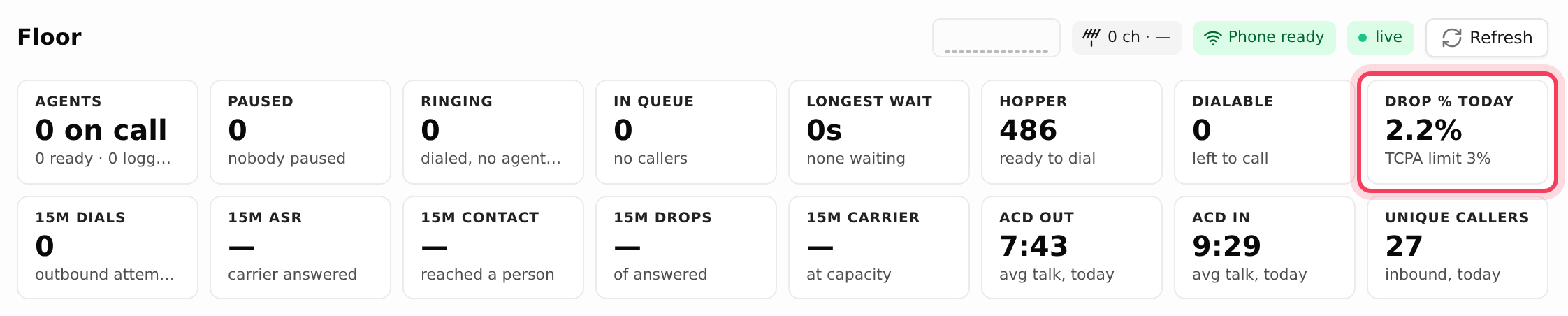
Paso 2: Lea los dieciséis recuadros
Los recuadros van desde Agentes (en llamada, listos, con sesión iniciada) y En pausa hasta Llamantes únicos. Los recuadros con 15 min cubren los últimos 15 minutos. ACD saliente y ACD entrante son el tiempo promedio de conversación por llamada de hoy.
Un recuadro se vuelve ámbar o rojo cuando cruza un umbral, y parpadea una vez cuando cambia de color. Parpadea en verde cuando vuelve a la normalidad. Los umbrales más importantes:
- % abandono hoy se vuelve ámbar al 2.5% y rojo al 3%, el límite de la TCPA. Solo empieza a evaluar cuando han salido 50 llamadas.
- En cola se vuelve ámbar con más de 5 llamantes y rojo con más de 10. Espera más larga se vuelve ámbar después de 1 minuto y rojo después de 2.
- Hopper se vuelve rojo cuando está vacío mientras hay agentes esperando. Marcables se vuelve ámbar o rojo cuando a una campaña le quedan pocos leads, e indica el nombre de esa campaña.
- Carrier 15 min es la proporción de llamadas que su línea telefónica rechazó por estar a capacidad máxima: ámbar al 5%, rojo al 10%.
Un guion con sin campañas salientes o sin grupos entrantes significa que el recuadro no aplica a su servidor. Cuando una campaña está a punto de quedarse sin leads, aparece una fila Quedan pocos leads o Sin leads debajo de los recuadros.
Paso 3: Lea las tarjetas de agentes
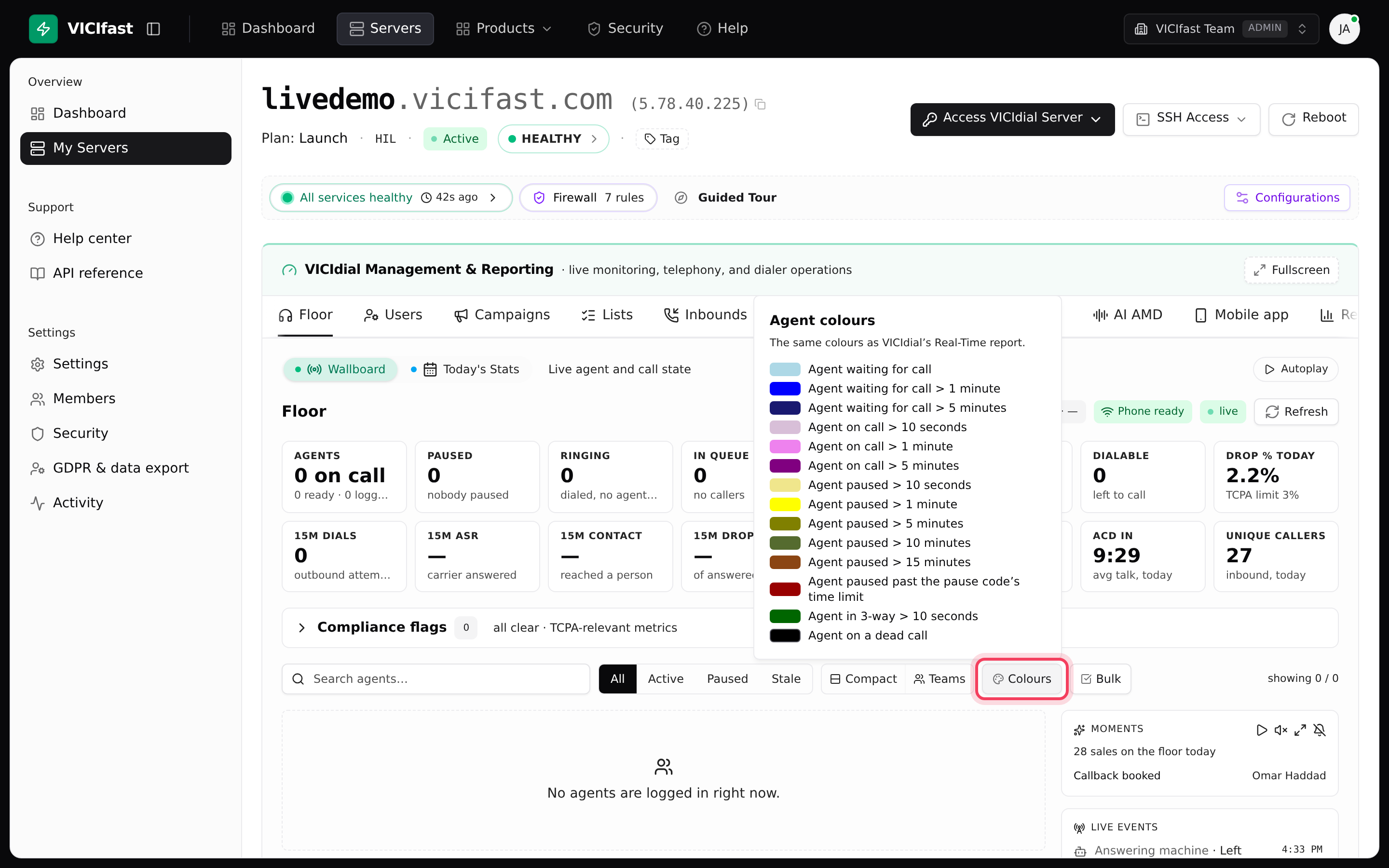
Cada tarjeta muestra el nombre del agente, su estado, el tiempo en ese estado, la campaña y las llamadas de hoy (por ejemplo 12c). Los colores coinciden con los del propio reporte Real-Time de VICIdial:
- Celeste: esperando una llamada. Azul después de 1 minuto, azul medianoche después de 5.
- En llamada: cardo después de 10 segundos, violeta después de 1 minuto, púrpura después de 5. Una llamada larga no es un problema.
- En pausa, o en DISPO (eligiendo el resultado de la llamada): caqui después de 10 segundos, amarillo después de 1 minuto, oliva después de 5, verde oliva oscuro después de 10 y marrón cuero después de 15. Rojo oscuro significa que la pausa superó el límite de tiempo de su código de pausa.
- Negro: una llamada muerta. El cliente colgó pero el agente sigue en la línea. DEAD 3-WAY es lo mismo en una llamada de 3 vías.
Haga clic en Colores para ver la leyenda completa con los tiempos de su propio servidor. Sobre las tarjetas puede usar Buscar agentes…, filtrar por Todo, Activo, En pausa o Estancados (tarjetas con un color que vale la pena revisar), o activar Compacto y Equipos para pisos grandes.
Paso 4: Haga clic en un agente para actuar
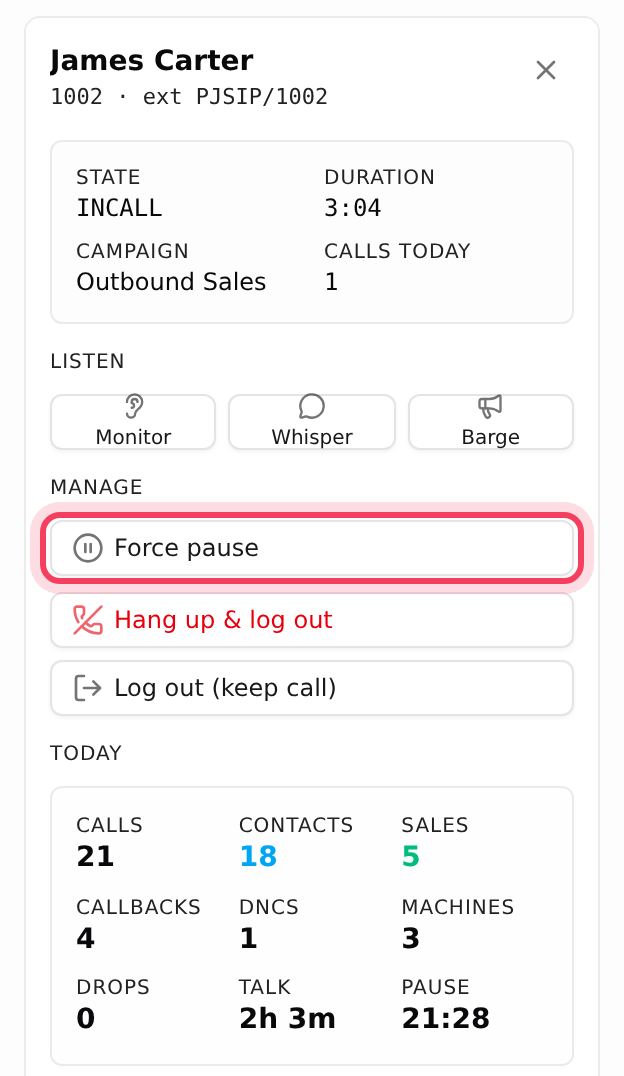
- Haga clic en la tarjeta de un agente. Se abre un panel con su Estado, Duración, Campaña y Llamadas hoy.
- En Escuchar, elija Monitorear, Susurrar o Intervenir para unirse a su llamada. Consulte Escuchar, susurrar e intervenir.
- En Administrar, haga clic en Forzar pausa para pausar al agente, o en Cerrar sesión. Si está en una llamada, usted elige entre Colgar y cerrar sesión y Cerrar sesión (mantener llamada). Primero se le pedirá que confirme.
Más abajo en el panel verá el día del agente hasta el momento, Tipificaciones de hoy y Llamadas recientes. Para pausar a varios agentes a la vez, haga clic en Selección, marque sus tarjetas y haga clic en Pausar seleccionados, o haga clic en Pausar inactivos > 2 min.
Paso 5: Supervise campañas y colas
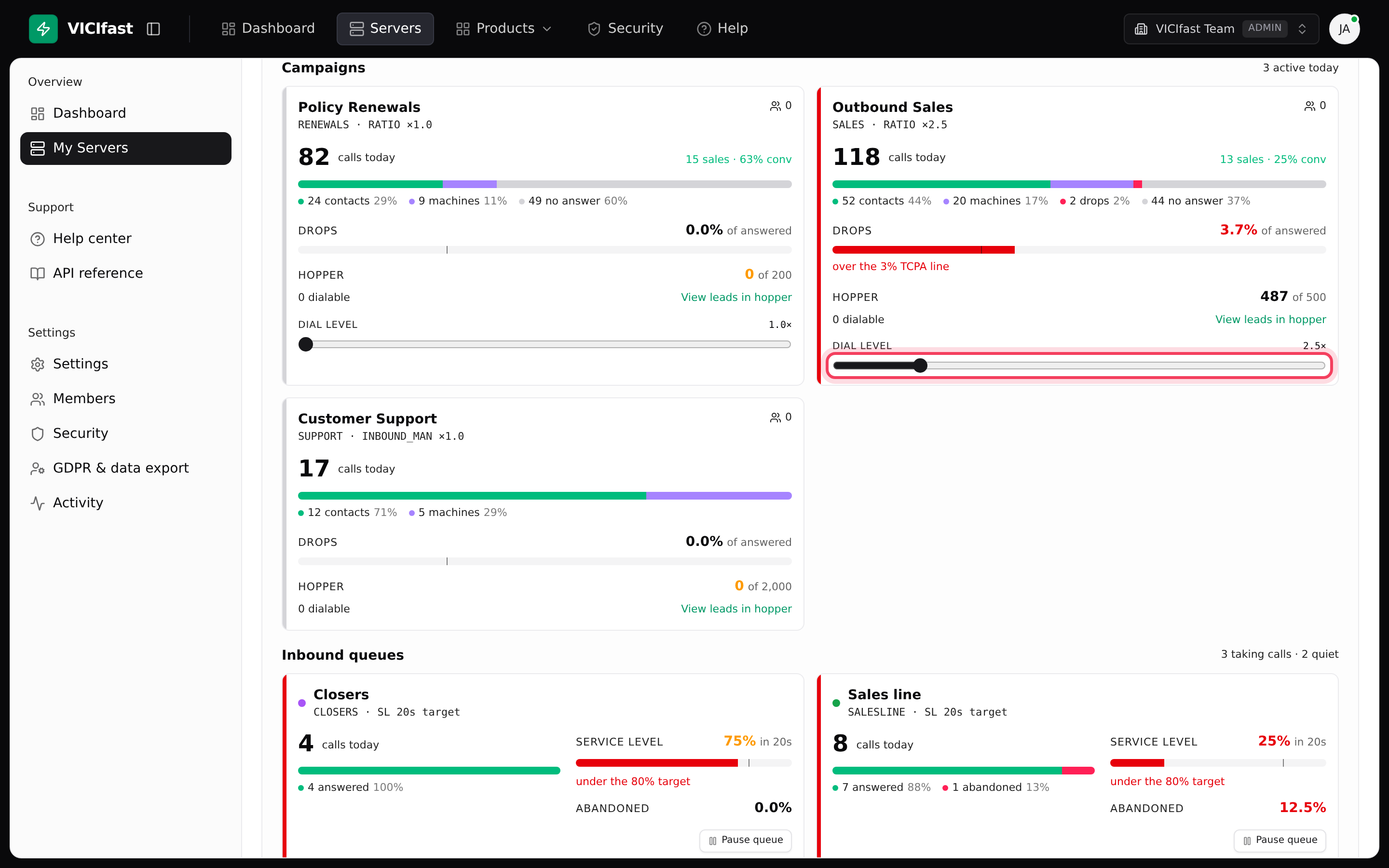
Desplácese debajo de las tarjetas. Cada tarjeta de Campañas divide las llamadas de hoy en contactos, contestadoras, abandonos y sin respuesta, y muestra Abandonos frente al umbral del 3%. Haga clic en Ver leads en el Hopper para ver los leads listos para marcar. Las campañas que marcan por sí solas (marcación por ratio o adaptativa) tienen un control deslizante de Nivel de marcación: arrástrelo para acelerar o desacelerar el marcador. Se aplica en segundos.
Cada tarjeta de Colas entrantes muestra las llamadas contestadas y abandonadas, y el Nivel de servicio frente a la meta propia de la cola. Pausar cola impide que entren nuevas llamadas a esa cola; las llamadas que ya están en ella terminan normalmente.
Paso 6: Actúe ante las alertas
La franja Requiere atención aparece solo cuando algo cruza un umbral: una llamada muerta, un agente en pausa por más de 20 minutos, un llamante esperando más de 5 minutos, una tasa de abandono superior al 3% o su línea telefónica rechazando el 5% o más de las llamadas. Alertas de cumplimiento, debajo, muestra la tasa de abandono frente al límite del 3%, los números agregados a DNC, las devoluciones de llamada en cola y las contestadoras detectadas. Se abre sola cuando alguno se vuelve ámbar o rojo.

Paso 7: Muéstrelo en una pantalla de pared
- Haga clic en Pantalla completa en el extremo derecho de la barra verde Gestión y reportes de VICIdial, o presione Shift+F. Haga clic en Salir de pantalla completa o presione Esc para salir.
- Para alternar automáticamente entre Tablero en vivo y Estadísticas de hoy, haga clic en Rotación automática y elija 5s, 10s, 30s o 1 min. Si usted hace clic en un botón, la rotación automática se detiene.
- El recuadro Momentos celebra las ventas a medida que llegan. Sus botones las leen en voz alta, las muestran en pantalla completa o las silencian para este servidor.

Si algo sale mal
Preguntas frecuentes
- Nadie ha iniciado sesión en la pantalla de agente ni en la app móvil. Las tarjetas aparecen en cuanto un agente inicia sesión.
- Pase el cursor sobre uno para ver el motivo. Solo funcionan mientras el agente está en una llamada y la etiqueta de teléfono dice Teléfono listo. Si dice Teléfono en otra pestaña, cierre la otra pestaña del panel.
- La conexión en vivo se cayó y, en su lugar, la página está consultando cada 2 segundos. Haga clic en Actualizar. Si los datos siguen detenidos, revise su conexión a internet y luego escriba a soporte por chat.
- Su servidor necesita una pequeña actualización, o el panel no pudo leer algunos números de su marcador. Escriba a soporte por chat y lo solucionaremos.
- Para reducir la carga de su servidor, el Piso se pausa cuando la pestaña de su navegador lleva 30 segundos oculta. Se pone al día en cuanto usted regresa.