Cómo usar VICIfast Phone (para agentes)
Atienda sus llamadas en un teléfono Android: instale la app, inicie sesión, elija sus colas, atienda llamadas y guarde los resultados.
Para sus agentes · 3 min de lectura
VICIfast Phone le permite trabajar desde su teléfono Android en lugar de una computadora. Las llamadas suenan en el teléfono, incluso cuando está bloqueado, y usted guarda el resultado de cada llamada en la app. Es gratis para su empresa.
Lo que necesita
- Un teléfono Android con Android 8.0 o posterior. La app para iPhone llegará pronto.
- Su código de empresa, usuario y contraseña. La app indica que el código de empresa está en el correo de bienvenida de su supervisor. Si no lo tiene, pídaselo a su gerente.
- Lo ideal es usar audífonos con micrófono. Funcionan tanto los datos móviles como el Wi-Fi.
Paso 1: Instalar la app
- En su teléfono, abra vicifast.com/downloads.
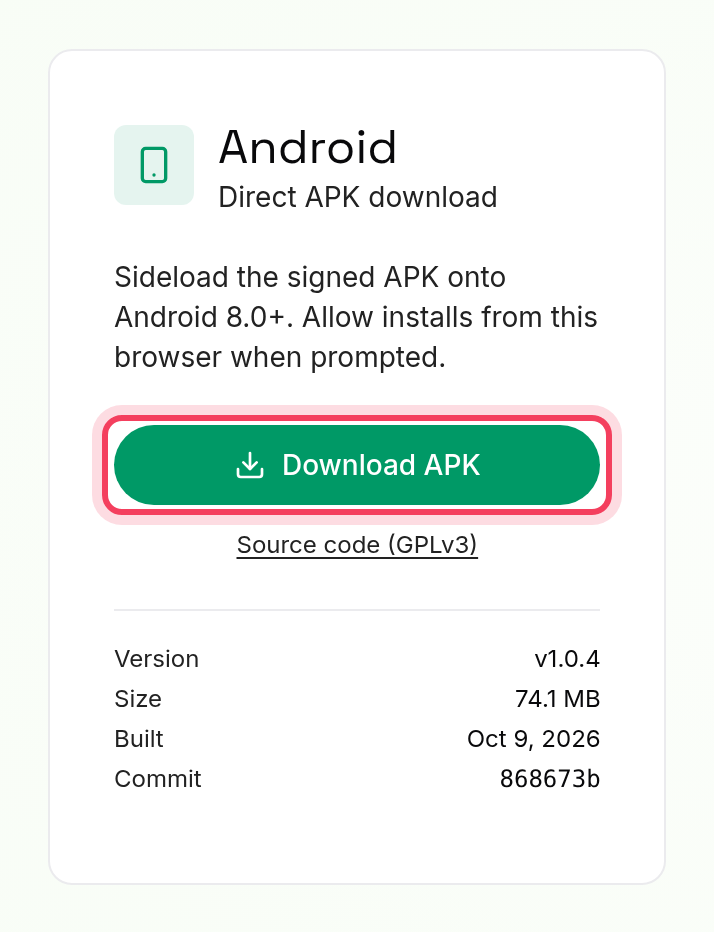
- En Android, toque Descargar APK.
- Abra el archivo descargado. Si Android lo solicita, permita las instalaciones desde su navegador y luego toque instalar.
Paso 2: Iniciar sesión
- Abra VICIfast Phone.
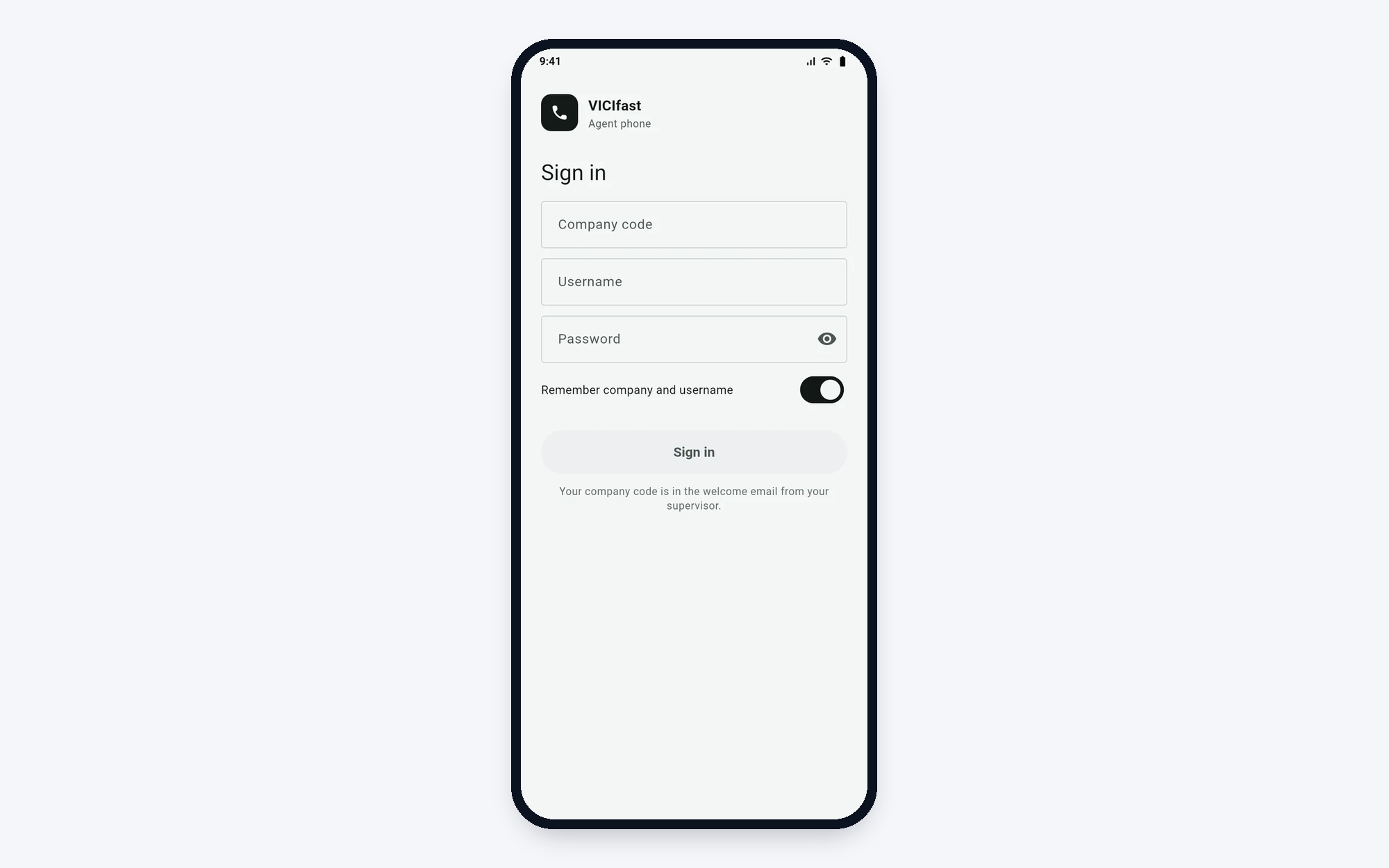
- Escriba su Código de empresa, Usuario y Contraseña.
- Deje activada la opción Recordar empresa y usuario para que la próxima vez solo tenga que escribir su contraseña.
- Toque Iniciar sesión. Si la app le pide Su código, escriba el código de 6 dígitos de su app de autenticación y toque Verificar.
¿También inició sesión en una computadora? La app le pregunta si desea pasar su sesión al teléfono. Toque Continuar aquí para cambiar. Solo puede tener la sesión iniciada en un lugar.
Paso 3: Configurar el teléfono e iniciar su turno
- En Configuración del teléfono, toque Permitir junto a Micrófono. Es el único permiso obligatorio. Notificaciones, Llamadas en la pantalla de bloqueo y Batería sin restricciones aseguran que las llamadas le lleguen durante todo el turno, así que permítalos también. Toque Continuar.
- En Comience su turno, elija su Campaña.
- En Colas, toque cada cola que atiende. La app las recuerda para la próxima vez.
- Toque Iniciar turno.
Paso 4: Ponerse disponible y tomar un descanso
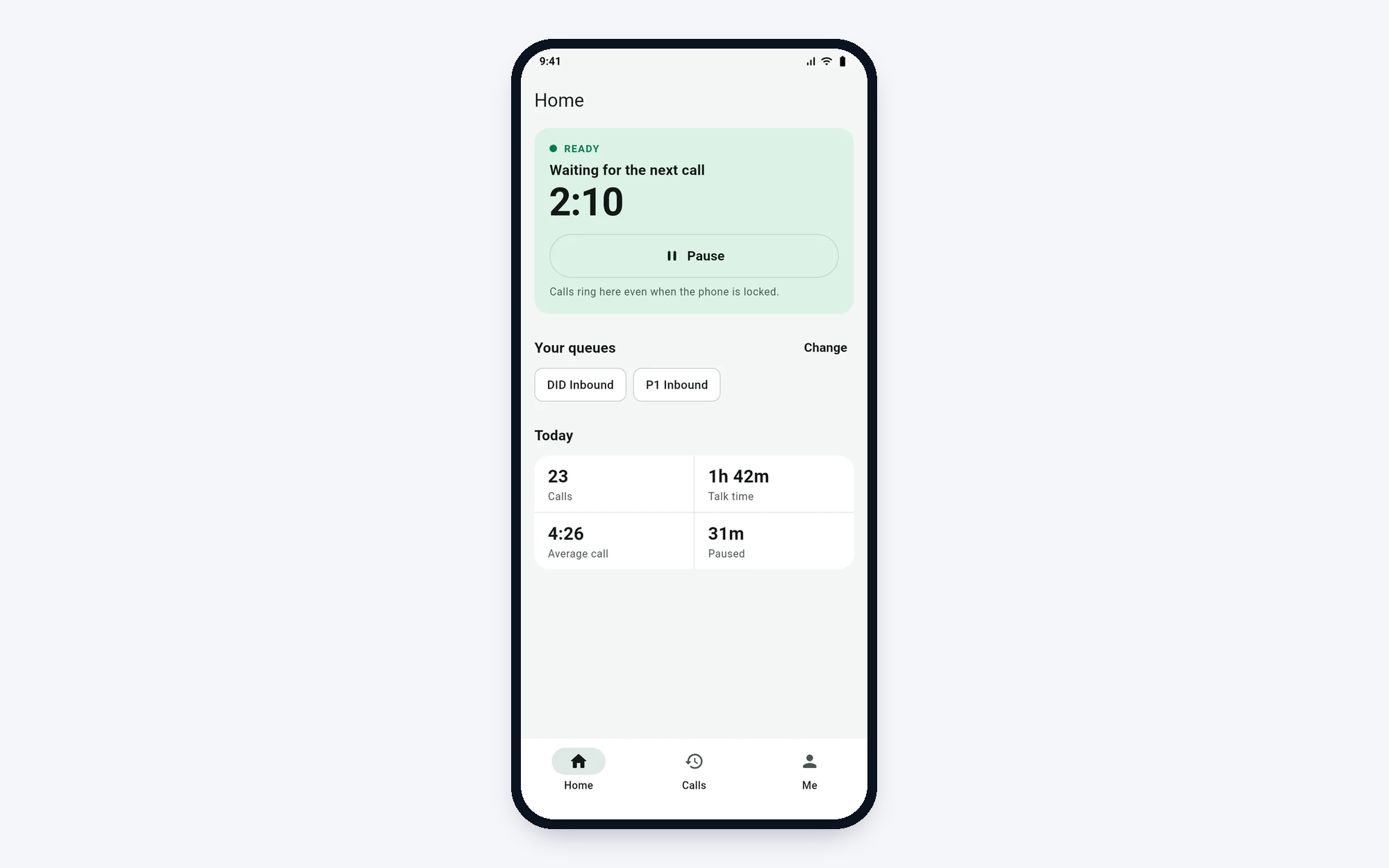
- En Inicio, toque Estar disponible cuando desee recibir llamadas. La tarjeta se pone verde y muestra Disponible y Esperando la próxima llamada.
- Para tomar un descanso, toque Pausar y elija un motivo. Su supervisor lo ve.
- Mientras está en pausa, toque Cambiar motivo para cambiarlo, o Estar disponible para volver a recibir llamadas.
Inicio también muestra sus colas (toque Cambio para cambiarlas) y las cifras del día.
Paso 5: Atender una llamada
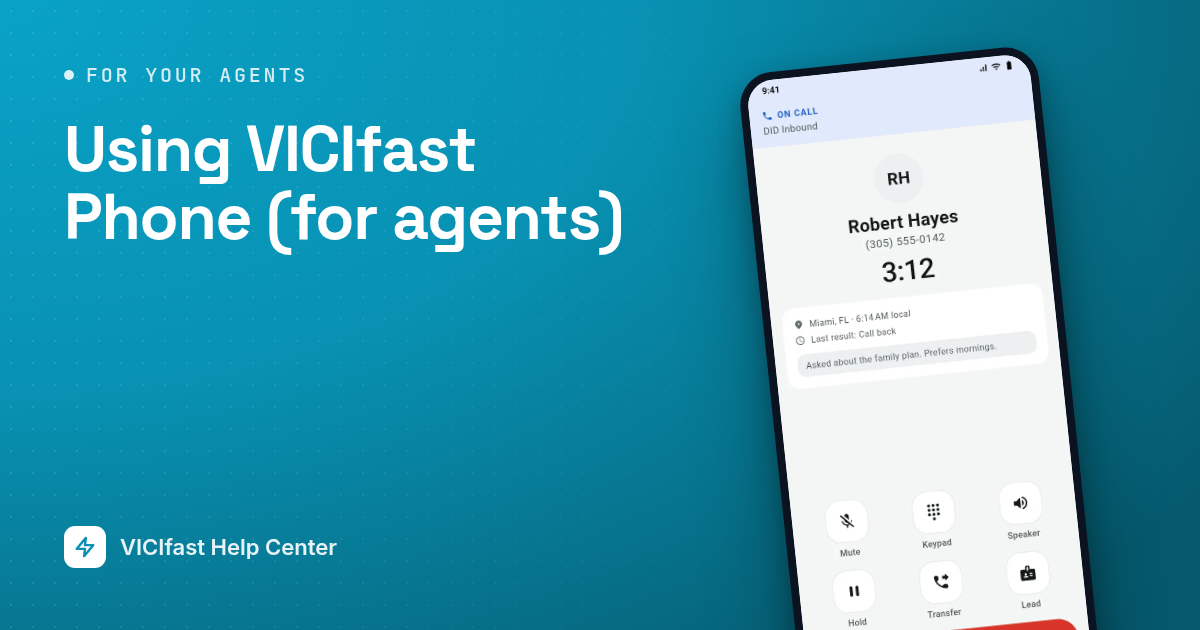
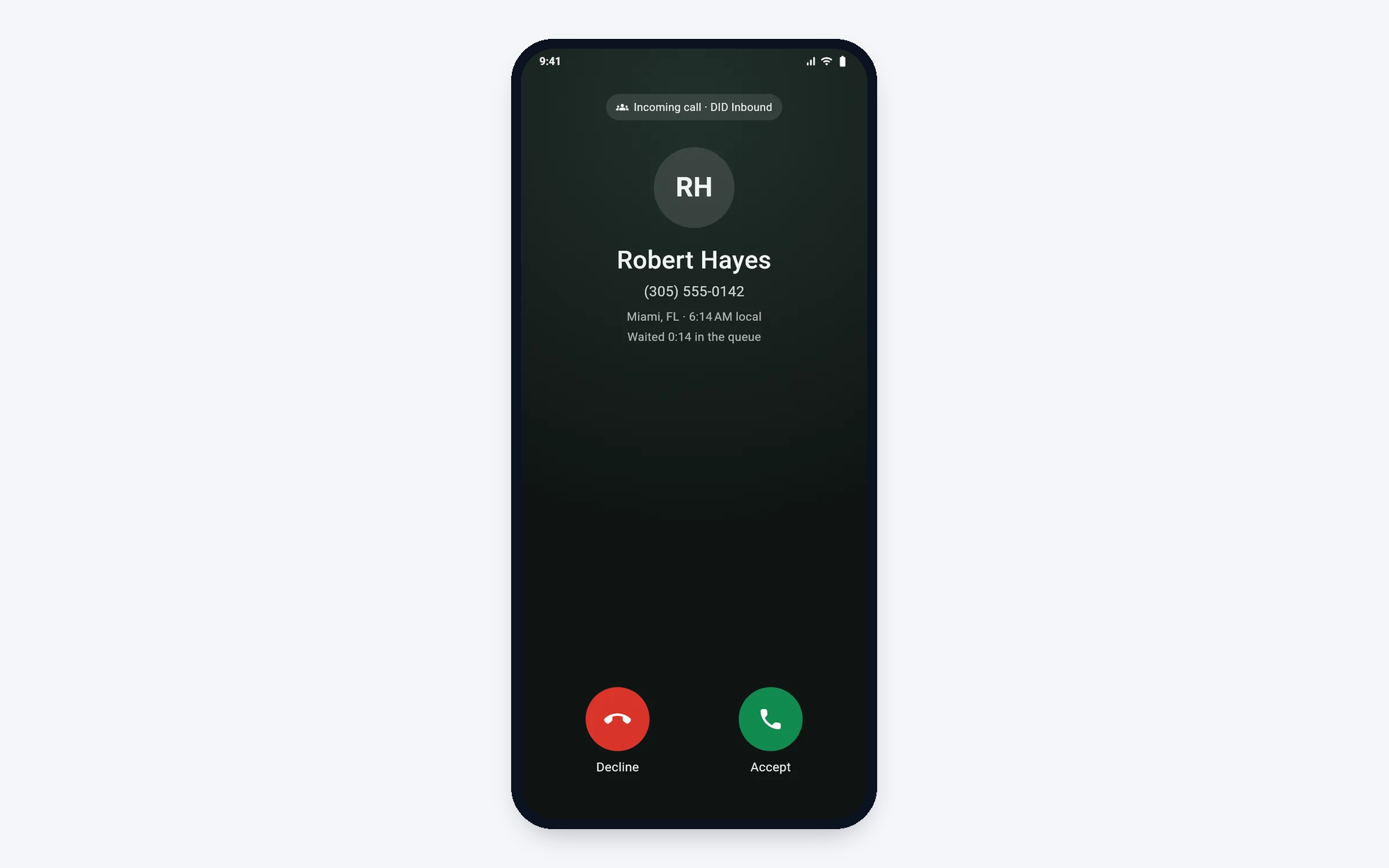
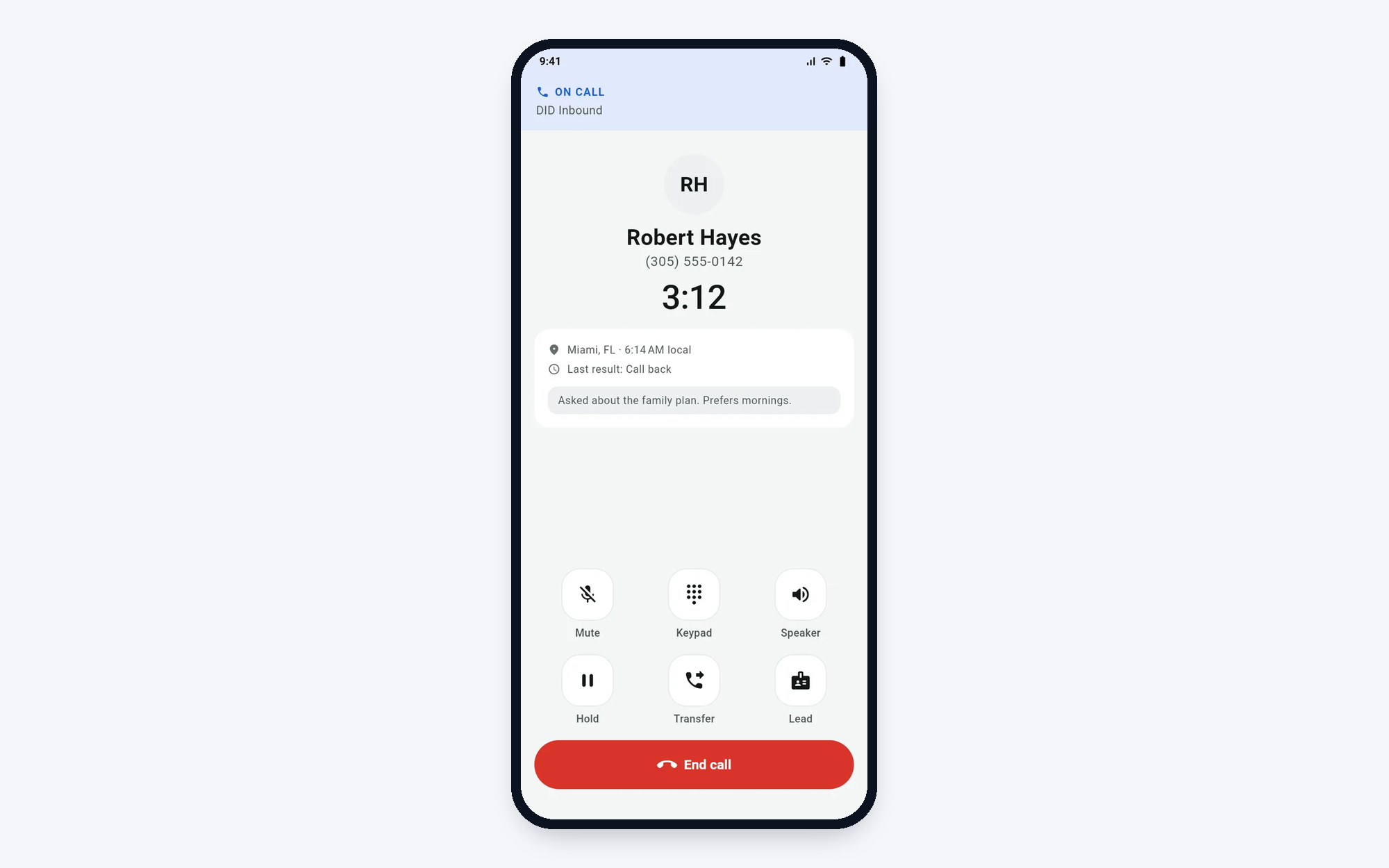
- Cuando entra una llamada, verá quién llama y de qué cola viene. Toque Aceptar.
- Durante la llamada tiene Silenciar, Teclado, Altavoz, En espera, Transferir y Lead (los datos y notas del cliente).
- Toque Finalizar llamada cuando termine.
Para pasar la llamada o agregar a una tercera persona, toque Transferir. Consulte Transferir una llamada y llamadas de 3 vías.
Paso 6: Guardar el resultado
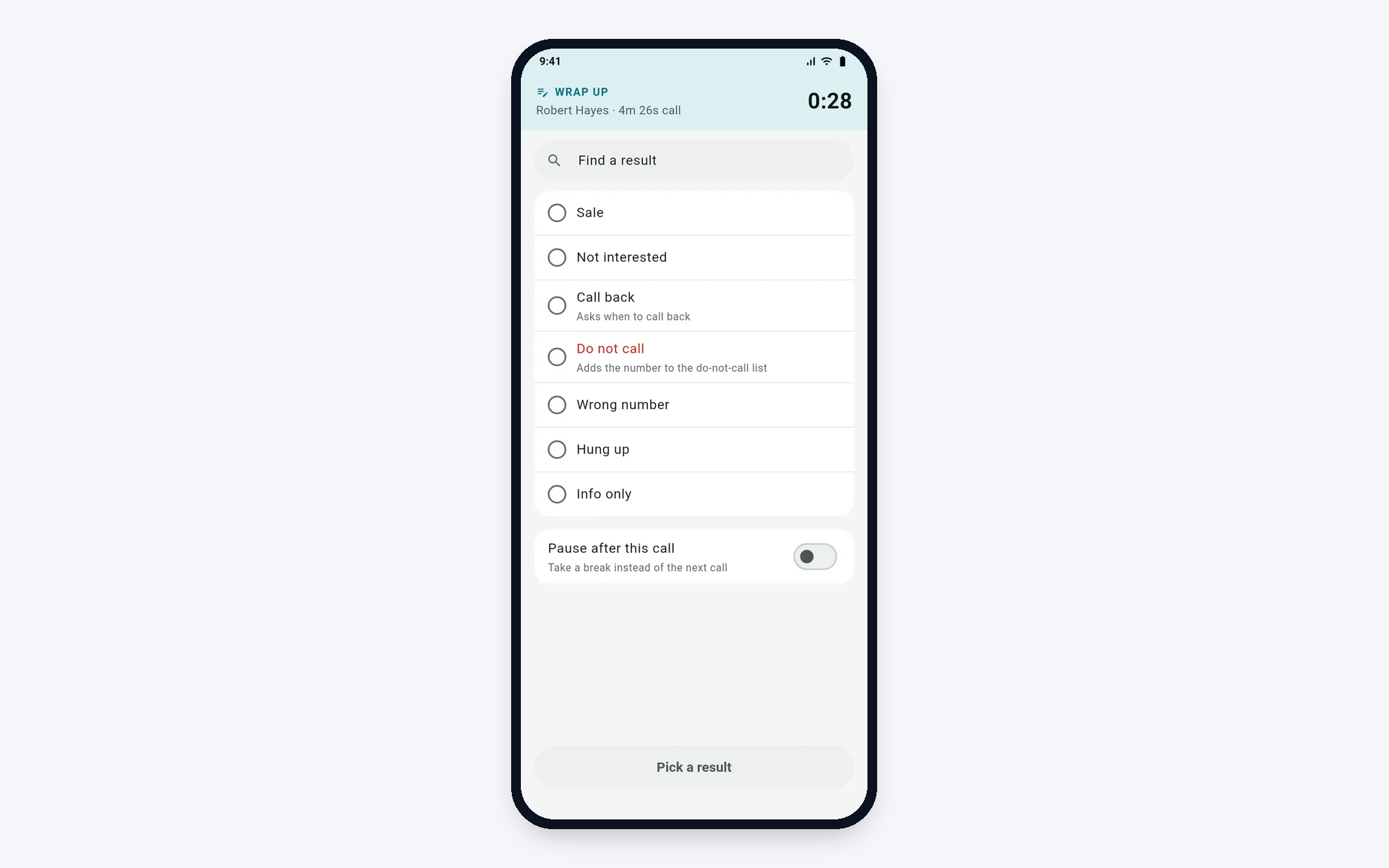
- Después de la llamada, la pantalla Cierre de llamada muestra los resultados. Toque el que corresponda. Use Buscar un resultado si la lista es larga.
- ¿Desea un descanso después de esta llamada? Active Pausar después de esta llamada.
- Toque Guardar y estar disponible (o Guardar y pausar).
Un resultado de devolución de llamada le pide una hora. Consulte Programar y atender devoluciones de llamada. Un resultado de no llamar le pide confirmar primero, porque ninguna campaña volverá a llamar a ese número.
Llamadas y Perfil
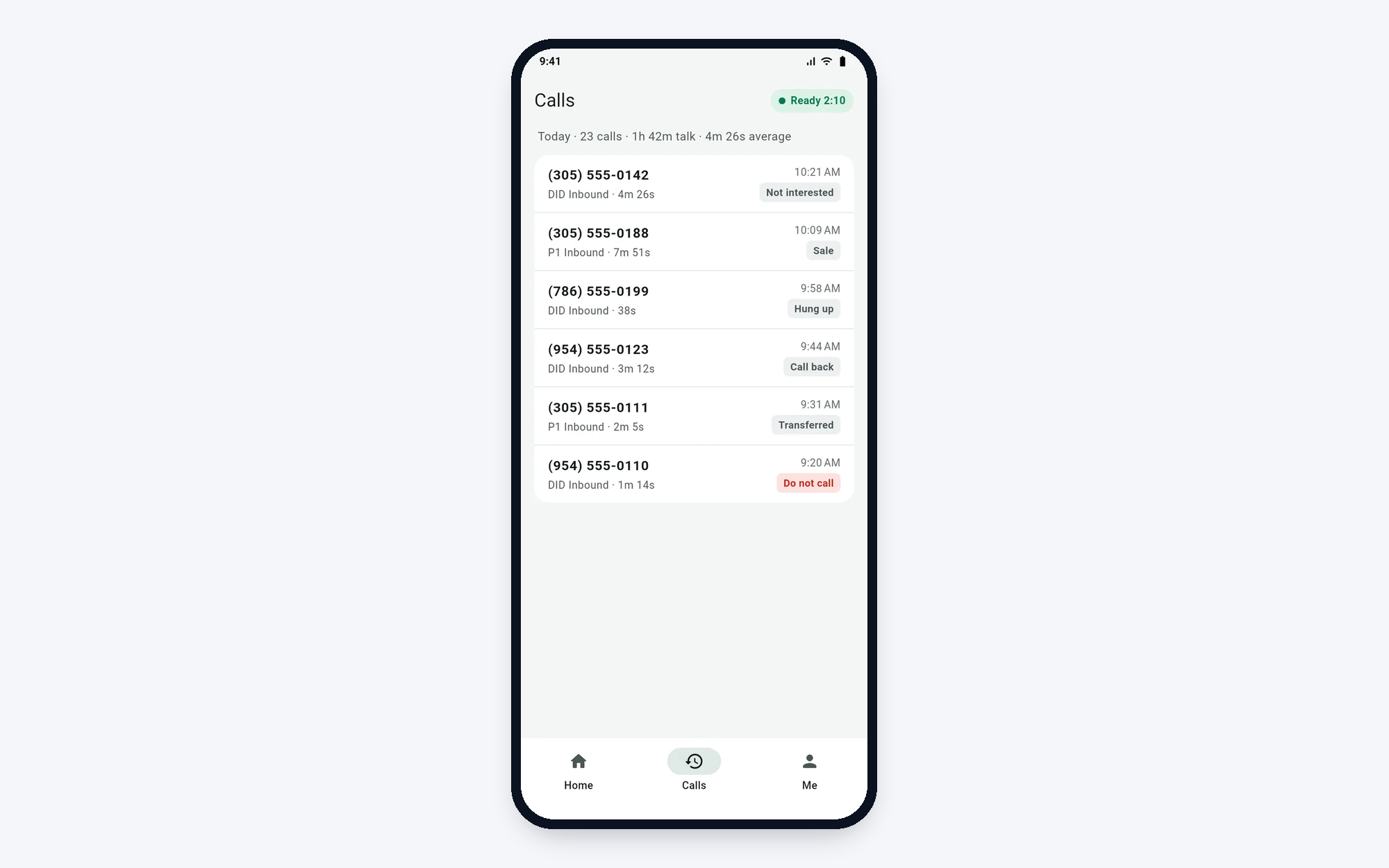
- Llamadas: las llamadas del día con sus resultados. Toque una para ver los detalles.
- Perfil: cambie su campaña o sus colas (Cambiar campaña o colas), revise su Línea telefónica y la Configuración del teléfono, elija el modo claro u oscuro, actualice la app y toque Cerrar sesión al final de su turno.
Si algo sale mal
Preguntas frecuentes
- No se encuentra el servidor de su empresa. Verifique el código con su gerente y vuelva a iniciar sesión.
- Verifíquelos, junto con su código de empresa, con su gerente. Su gerente puede restablecer su contraseña.
- Cambie a otra red Wi-Fi, o desactive el Wi-Fi y use datos móviles.
- No recibirá llamadas hasta que se restablezca. Revise su conexión a internet y toque Reintentar. En Perfil, puede tocar Línea telefónica para volver a conectarse.
- Toque Corregir en la tarjeta "Termine de configurar el teléfono", o abra Perfil, Configuración del teléfono, y permita Llamadas en la pantalla de bloqueo y Batería sin restricciones.
- Solo puede usar un teléfono a la vez. Vuelva a iniciar sesión en el teléfono que desea usar.
- Toque el botón Actualizar debajo del mensaje e instálela. Hágalo durante un descanso: las llamadas no pueden sonar mientras el instalador está abierto.