Iniciar sesión en la pantalla del agente
Cómo comenzar su turno: dé acceso a su computadora, inicie sesión en la pantalla del agente, elija sus colas y haga funcionar su diadema.
Para sus agentes · 3 min de lectura
Así es como comienza su turno. Lo hace en su navegador web y toma aproximadamente un minuto.
Lo que necesita
- Su ID de usuario y su contraseña. Su supervisor se los proporciona.
- Dos enlaces de su supervisor: el enlace de agente de su empresa (para dar acceso a su computadora) y la dirección de la pantalla del agente. La dirección de la pantalla del agente termina en /agc/vicidial.php.
- Una computadora con diadema y un navegador web actualizado.
Paso 1: Dé acceso a su computadora
Su marcador solo se comunica con computadoras que conoce. Haga esto la primera vez, de nuevo cuando venza su acceso y cada vez que cambie su conexión a internet (una nueva red Wi-Fi, otra oficina o después de que se reinicie su router).
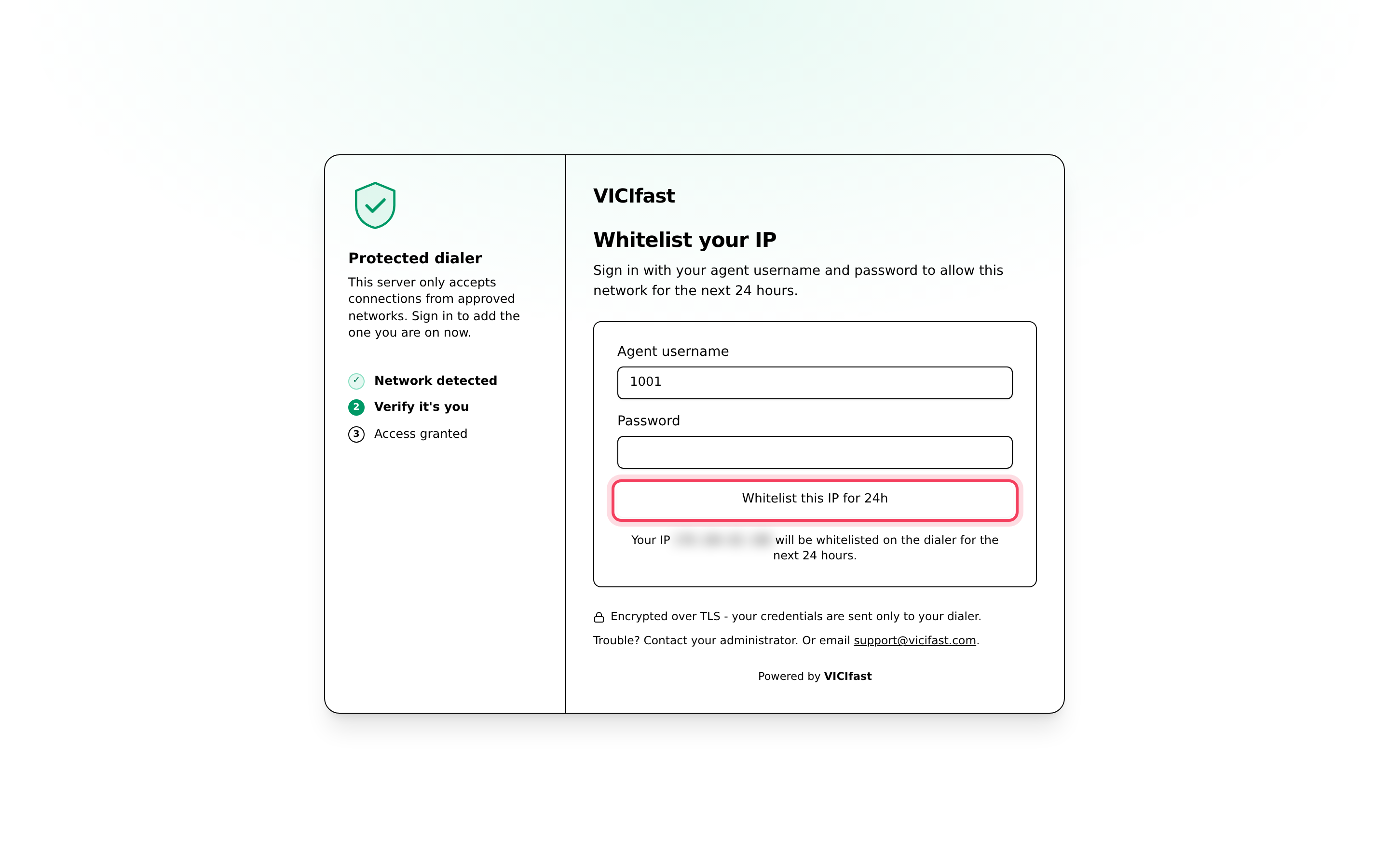
- Abra el enlace de agente de su empresa.
- Escriba su ID de usuario en Usuario del agente y su Contraseña.
- Si le pide un Código del autenticador, escriba el código de 6 dígitos de su app de autenticación.
- Haga clic en Permitir esta IP por 24 h. La cantidad de horas depende de la configuración de su empresa.
- Cuando diga Ya tiene acceso, la pantalla del agente se abre sola; también puede hacer clic en Continuar a la pantalla del agente ahora.
Si dice Su IP está permitida, su computadora ya tiene acceso. Solo abra la pantalla del agente.
Paso 2: Inicie sesión en la pantalla del agente
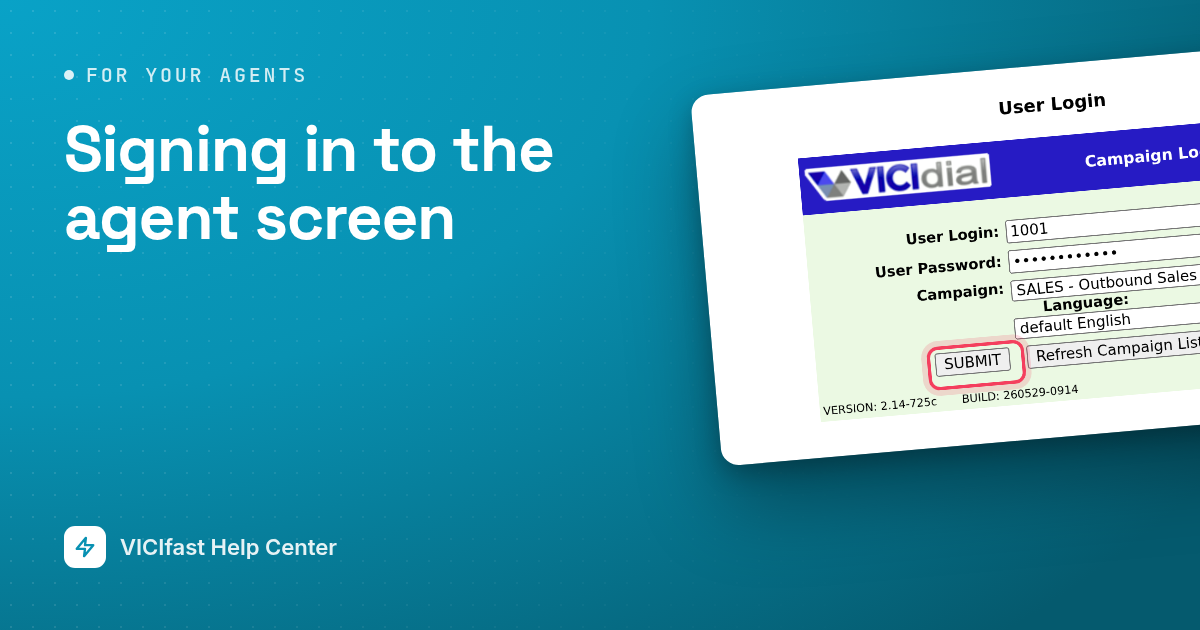
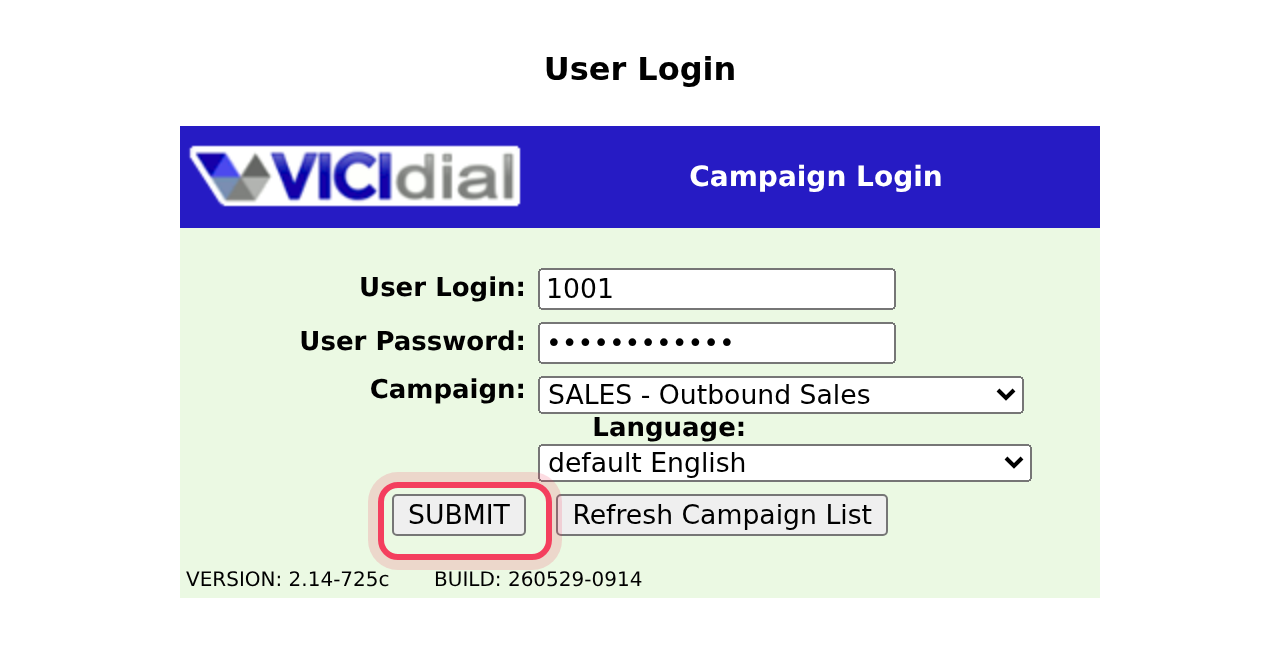
- Abra la dirección de la pantalla del agente. Guárdela en sus marcadores para la próxima vez.
- En User Login, escriba su ID de usuario.
- En User Password, escriba su contraseña.
- Haga clic en la lista Campaña y elija su campaña. La lista se llena cuando su ID de usuario y su contraseña son correctos.
- Haga clic en SUBMIT.
Paso 3: Elija sus colas
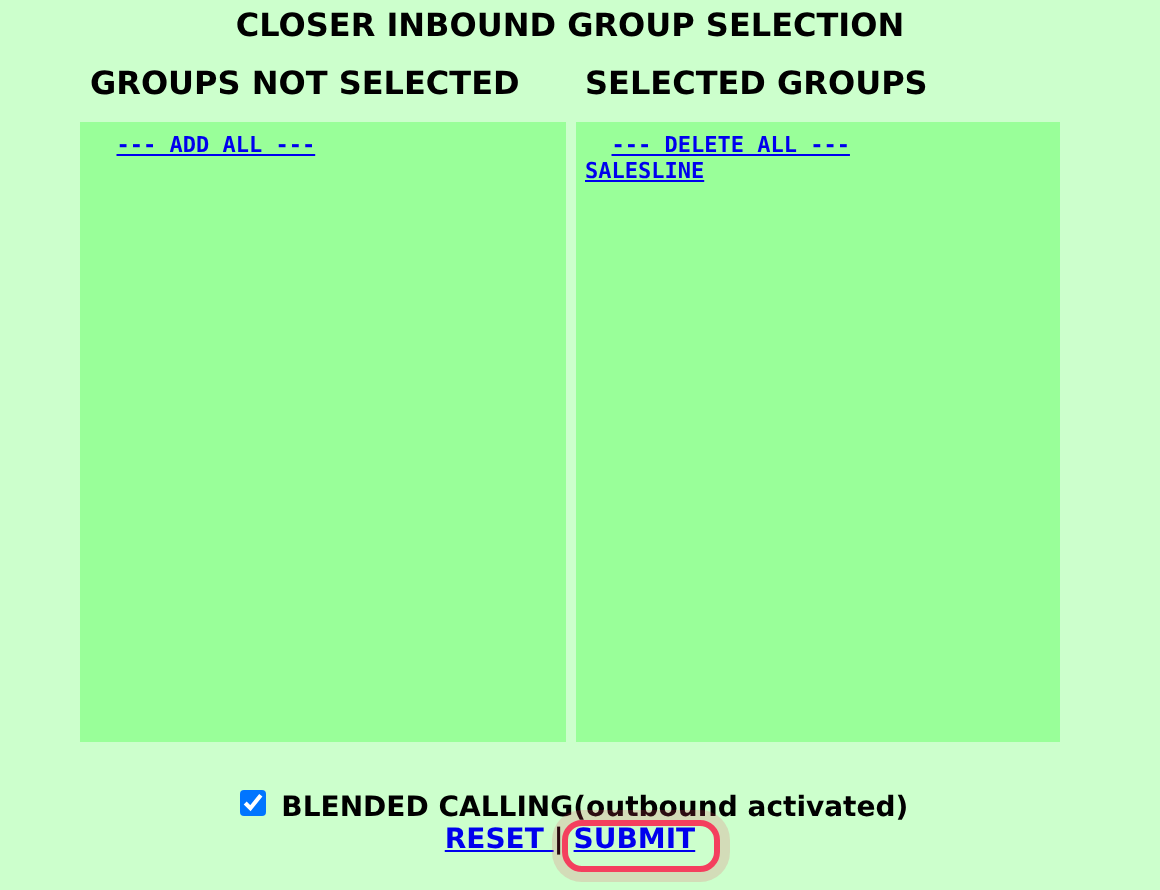
Si su campaña recibe llamadas entrantes, se abre un cuadro llamado CLOSER INBOUND GROUP SELECTION.
- En GROUPS NOT SELECTED, haga clic en cada cola que deba atender. Se mueve a SELECTED GROUPS. Su supervisor le indica cuáles.
- Si también hace llamadas salientes, marque BLENDED CALLING(outbound activated) si lo ve.
- Haga clic en SUBMIT.
¿No aparece el cuadro? Su campaña no tiene colas entrantes. Continúe.
Paso 4: Haga funcionar su diadema
- La primera vez, su navegador le pide permiso para usar el micrófono. Haga clic en Permitir.
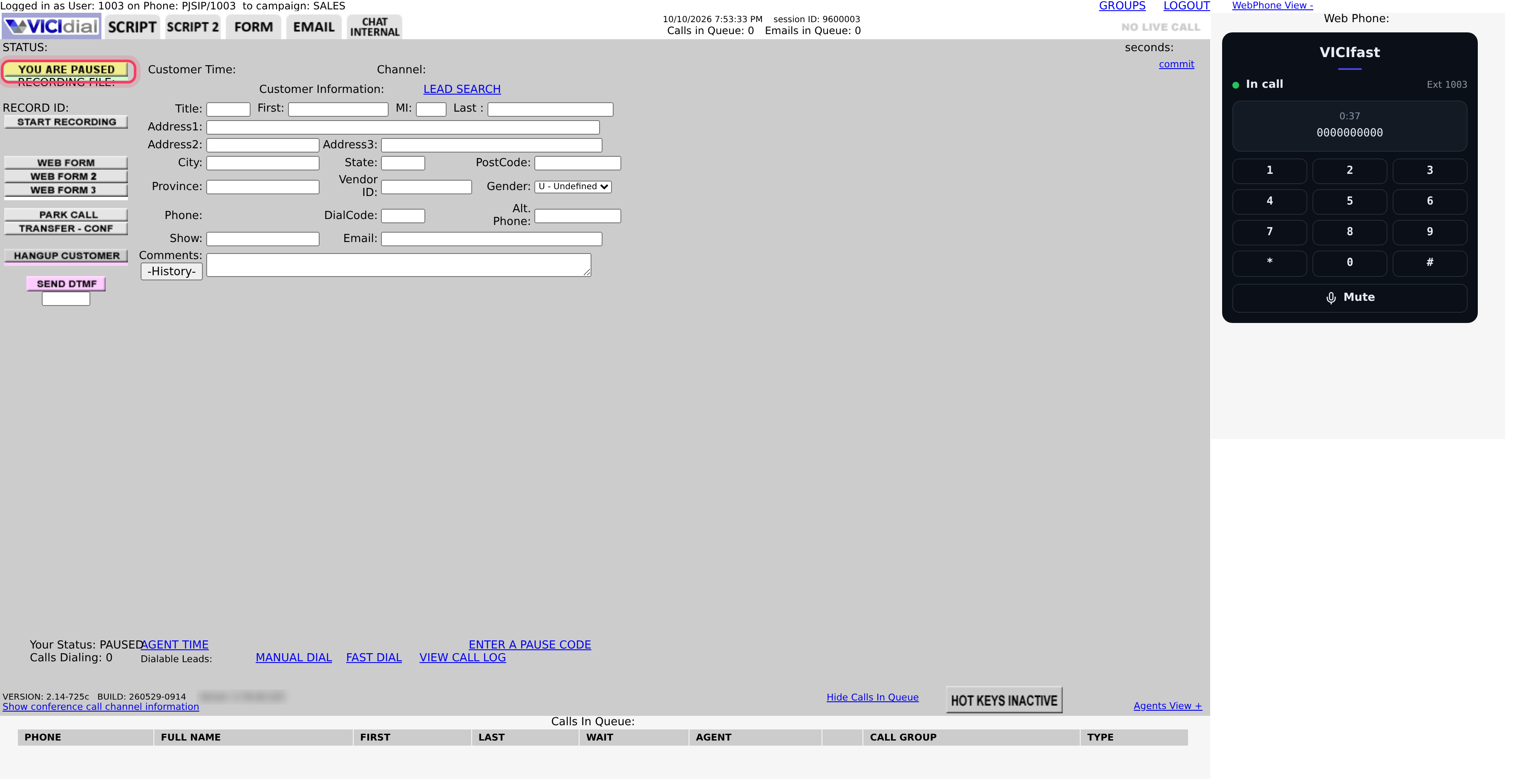
- Mire el teléfono a la derecha de su pantalla. Dice Conectando…, luego Disponible y, unos segundos después de iniciar sesión, dice En llamada con su extensión (por ejemplo Ext 1003). Su teléfono está funcionando. Permanece En llamada todo el turno, también entre llamadas: es su línea con el marcador.
- Si ve Activar micrófono, haga clic ahí y permita el micrófono.
Usted empieza pausado. El botón de la izquierda dice YOU ARE PAUSED. Cuando esté listo para recibir llamadas, consulte Atender llamadas: disponible, pausa y resultados de llamada.
Cuando termina su turno
- Termine su última llamada y guarde su resultado.
- Haga una pausa.
- Haga clic en LOGOUT en la parte superior de la pantalla.
Si algo sale mal
Preguntas frecuentes
- Su computadora todavía no tiene acceso o su conexión a internet cambió. Repita el paso 1 con el enlace de agente de su empresa y luego vuelva a cargar la página.
- Verifique su ID de usuario y su contraseña con su supervisor. Puede restablecer su contraseña.
- Su red solo tiene un tipo de dirección más reciente que el marcador no puede usar. Cambie a otra red Wi-Fi u otra red e intente de nuevo.
- Su ID de usuario o su contraseña son incorrectos, o todavía no tiene permiso en ninguna campaña. Consulte con su supervisor.
- Su teléfono no se conectó. Verifique que el teléfono diga Disponible y que el micrófono esté permitido, y luego haga clic en Call Agent Again.
- Haga clic en el ícono del candado en la barra de direcciones de su navegador, permita el micrófono para este sitio y luego haga clic en Activar micrófono en el teléfono.
- Haga una pausa, luego haga clic en GROUPS en la parte superior de la pantalla, elija sus colas y haga clic en SUBMIT.