Agentes de IA: agentes de voz para sus llamadas
Cree un agente de voz con IA realista que atienda las llamadas que marca su campaña o conteste sus números, pruébelo en su propio teléfono y luego póngalo en vivo.
IA y automatización · 8 min de lectura
Los agentes de IA son voces con IA realistas que trabajan dentro de su servidor VICIdial. Uno atiende las llamadas que marca su campaña y pasa las buenas a su equipo. Otro contesta sus números y comunica a quienes llaman. Su trabajo queda registrado en VICIdial: un resultado de llamada en el lead, respuestas en campos del lead, devoluciones de llamada, registros de no llamar y transferencias a sus colas.
Lo que necesita
- Debe ser el propietario de la cuenta.
- Una cuenta de VICIfast Voice aprobada y un servidor con la línea (troncal) de VICIfast Voice. Los agentes hablan por esa línea.
- Para un agente que hace llamadas: una campaña en ese servidor. Para uno que contesta llamadas: al menos un número dirigido al servidor desde Mis números.
- Una cola (In-Group) a la que enviar a quienes llaman con buen perfil, y saldo en su billetera para los minutos de IA. No hay ningún plan de IA que comprar.
Paso 1: Crear el agente
- En la barra lateral, en VICIfast Voice, haga clic en Agentes de IA.
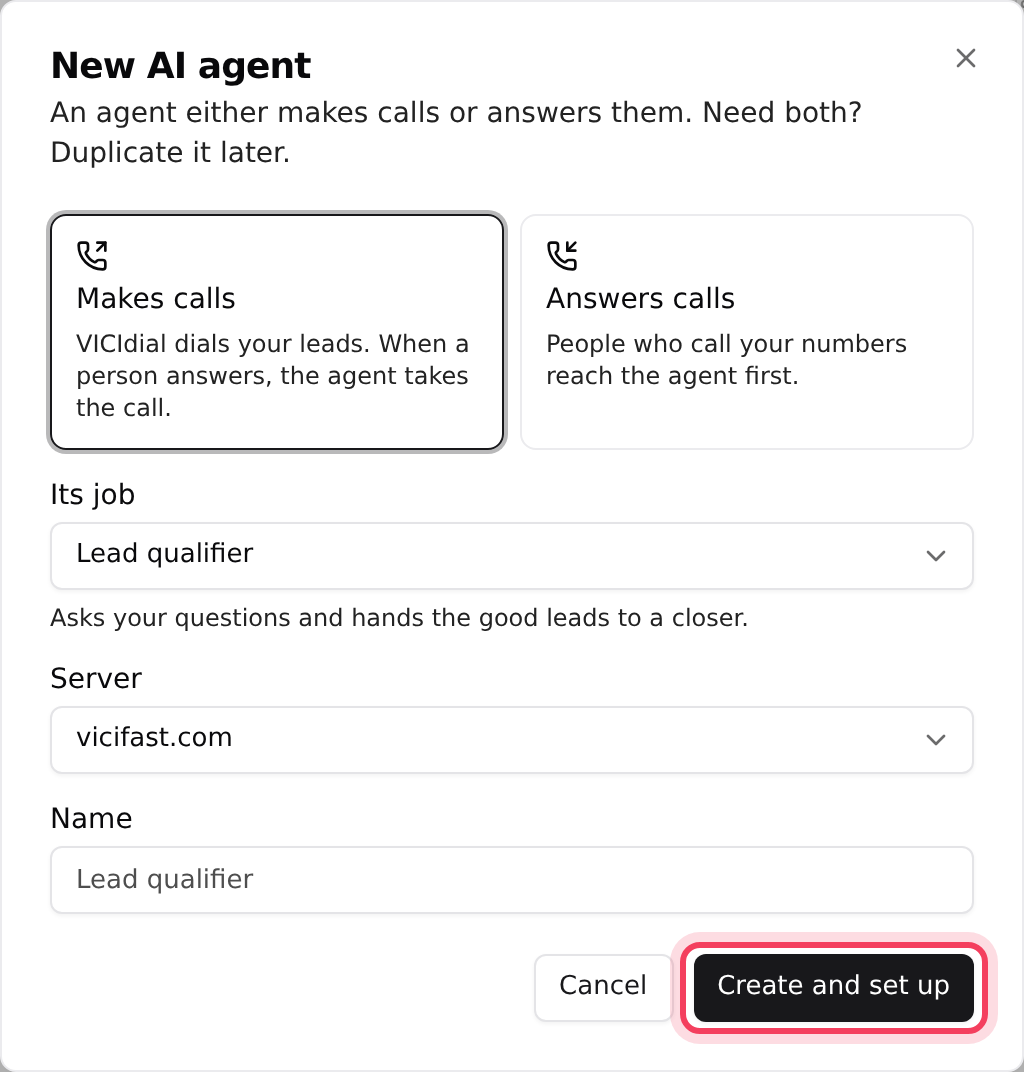
- Haga clic en Nuevo agente.
- Elija Hace llamadas o Contesta llamadas. ¿Necesita ambos? Use Duplicar como entrante (o saliente) más adelante.
- Elija Su función: Calificador de leads o Agendador de citas para llamadas salientes; Recepcionista, Recepción o Agendador de citas para llamadas entrantes.
- Elija el Servidor, escriba un Nombre (por ejemplo, "Calificador de ventas") y haga clic en Crear y configurar.
Paso 2: Describir su negocio y lo primero que dice
La página de configuración tiene siete secciones numeradas. El cuadro de la derecha muestra lo que está Pendiente.
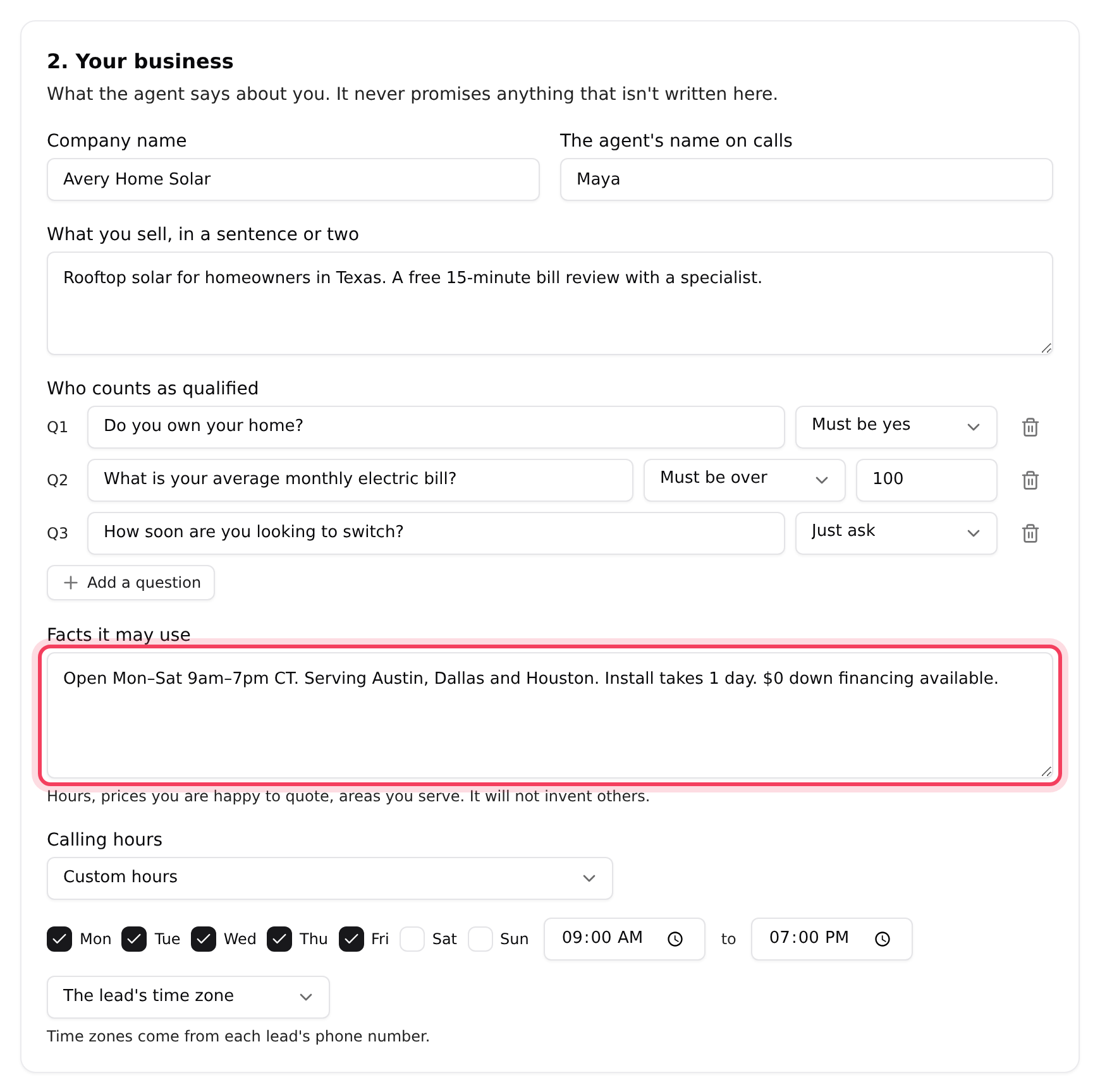
- En 2. Su negocio, complete Nombre de la empresa, Nombre del agente en las llamadas y Qué vende, en una o dos oraciones.
- Haga clic en Agregar una pregunta por cada cosa que deba averiguar. Para llamadas salientes, una pregunta puede ser Solo preguntar, Debe ser sí o Debe ser mayor que un valor.
- Agregue Datos que puede usar (horarios, precios, zonas). Nunca promete nada que no esté escrito aquí. Para llamadas entrantes, configure el Horario de atención. Para llamadas salientes, el Local Call Time de la campaña en VICIdial decide cuándo marca (consulte Ejecutar una campaña de llamadas con IA).
- En 3. Discurso de apertura, escriba su primera frase. Los campos del lead como first_name se insertan desde Agregar desde el lead:, pero los nombres solo se dicen cuando Usar el nombre del lead está activado (paso 4). Si no lo está, "Hola, ¿hablo con {first_name}?" se dice como "Hola, ¿hablo con la persona correcta?". Para llamadas entrantes, esto es el Saludo.
- Para llamadas salientes, elija Si la llamada llega al buzón de voz: Colgar o Dejar un mensaje breve. Para llamadas entrantes, elija qué sucede Fuera del horario de atención.
Paso 3: Elegir una voz y las llamadas que atiende
- En 4. Voz, reproduzca las muestras (con calidad telefónica) y elija una voz, un Tono y un Idioma.
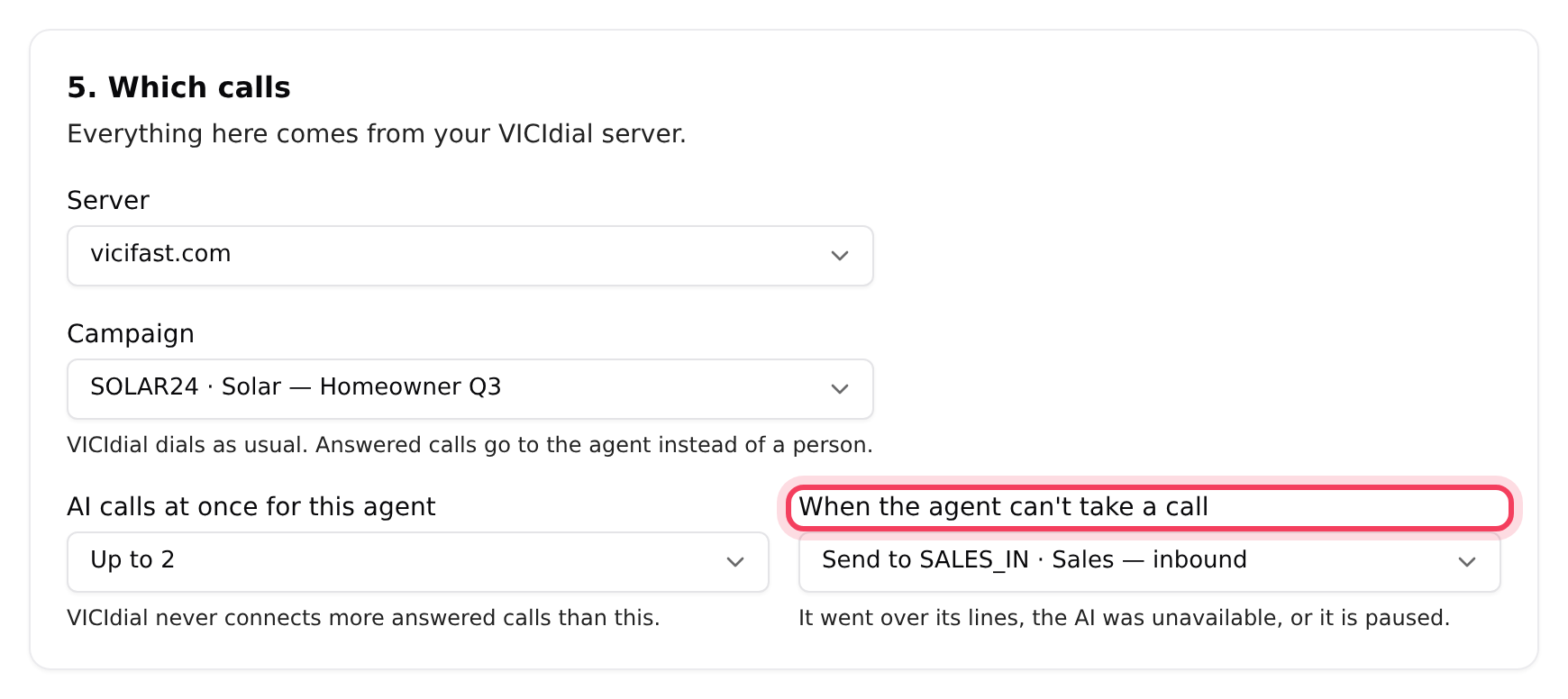
- En 5. Qué llamadas, elija la Campaña o marque los Números que contesta. Si más adelante quita un número, se restablece su ruta anterior.
- Configure Llamadas con IA simultáneas para este agente.
- En Cuando el agente no puede tomar una llamada, elija la cola que recibe la llamada si el agente está ocupado, en pausa o no disponible.
Paso 4: Elegir lo que puede hacer
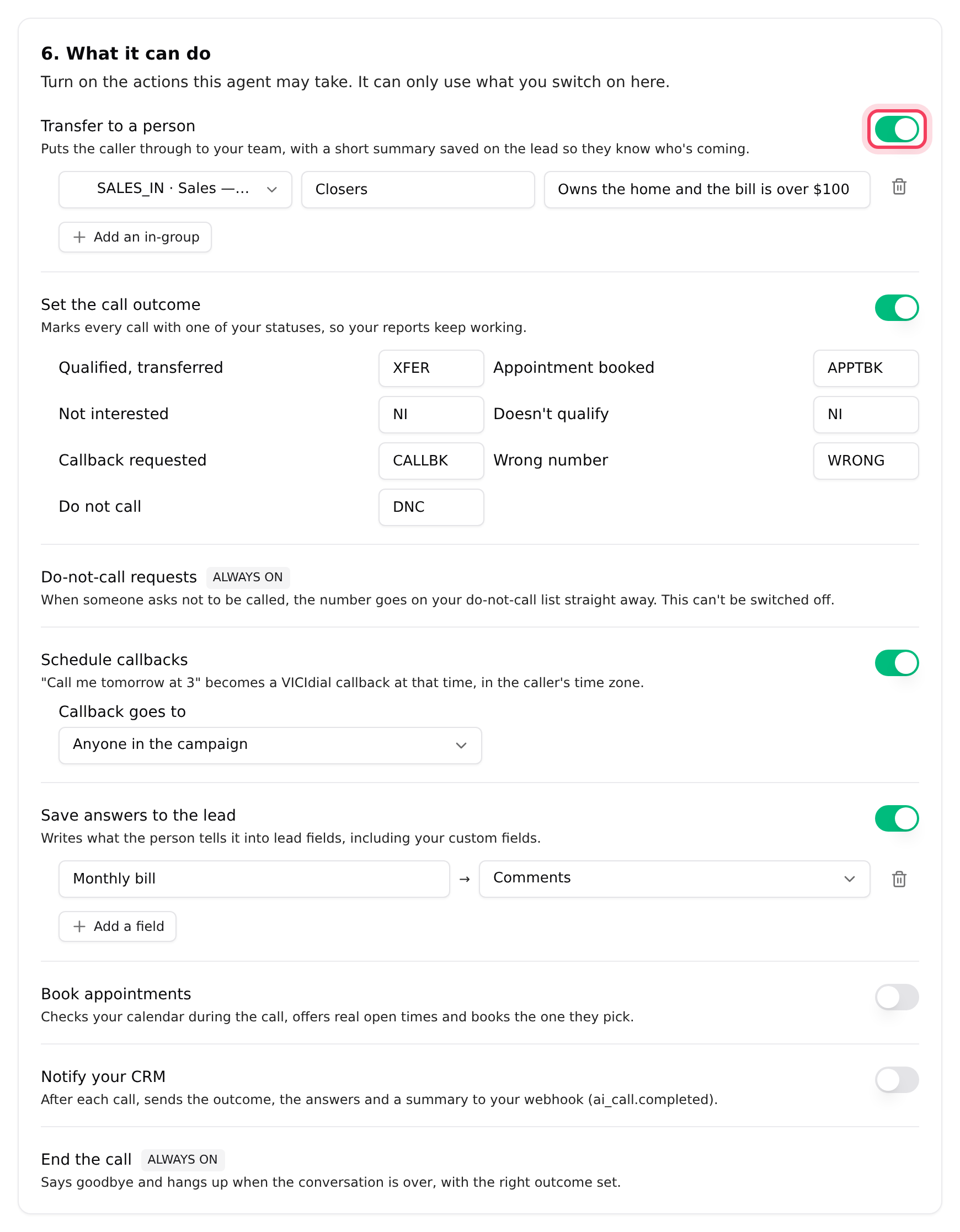
En 6. Qué puede hacer, active solo lo que este agente necesita:
- Transferir a una persona: elija los In-Groups y cuándo usar cada uno. Quien conteste verá un resumen de una línea en el campo Comments del lead y el resultado completo en su historial de comentarios.
- Registrar el resultado de la llamada: cada llamada termina con uno de sus estados, y usted elige cuáles.
- Solicitudes de no llamar: siempre activado.
- Agendar devoluciones de llamada: "llámeme mañana a las 3" se convierte en una devolución de llamada (callback) de VICIdial.
- Guardar respuestas en el lead: use Agregar un campo para cada respuesta y elija el campo del lead al que va, incluidos los campos personalizados (un campo personalizado debe existir en la lista del lead). Las respuestas también quedan en el historial de comentarios del lead y en la página de la llamada.
- Agendar citas en un calendario de IA y Notificar a su CRM mediante un webhook.
- Usar el nombre del lead: desactivado de forma predeterminada. Cuando está desactivado, la IA nunca ve ni dice el nombre de la persona.
- Agregar un lead para llamadas de prueba: activado de forma predeterminada. Cuando una llamada de prueba se transfiere, se crea un lead en la lista 999 (que nunca se marca), para que quien conteste vea su número, su nombre y las notas de la IA.
Haga clic en Guardar borrador en la parte superior de la página.
Paso 5: Instalarlo y probarlo en su teléfono
- En 7. Probar y salir en vivo, haga clic en Guardar e instalar. El agente queda configurado en su servidor, pero no atiende llamadas hasta que salga en vivo.
- En Su número de teléfono, escriba su número y haga clic en Llamarme con un código. Escriba el código de 6 dígitos que se le lee y haga clic en Confirmar. Solo números de Estados Unidos y Canadá.
- Haga clic en Llamar a mi teléfono y háblele como lo haría un lead. El cuadro junto a su teléfono es el nombre que usa la llamada: comienza con el nombre de pila del propietario de la cuenta y se recuerda para cada teléfono. Una llamada de prueba se comporta exactamente como una real, transferencias incluidas. Las llamadas de prueba son gratuitas: 20 al día, de hasta 3 minutos cada una.

Paso 6: Salir en vivo
- Su cuenta puede manejar hasta 25 llamadas con IA simultáneas entre todos sus agentes, con picos breves por encima de esa cifra. VICIfast define ese número, y usted puede verlo en la página Configuración de IA. Si necesita más, consulte a soporte. No hay ningún plan que comprar.
- De vuelta en la sección 7, para llamadas salientes, marque la casilla que confirma que las personas de la campaña aceptaron recibir llamadas y mensajes de voz de una voz con IA. Es obligatorio para las llamadas salientes con IA en Estados Unidos.
- Haga clic en Salir en vivo. El estado del agente cambia a Atendiendo llamadas.
¿Va a hacer llamadas salientes? Primero configure la campaña y los leads: Ejecutar una campaña de llamadas con IA.
Cuánto cuesta
- No hay plan de IA ni cuota mensual: usted paga por minutos. Los minutos de IA cuestan US$0.12 (US$0.05 con su propia clave de OpenAI), se facturan por minuto y se suman a sus minutos habituales de VICIfast Voice. Se detienen cuando una llamada se pasa a su equipo. Las contestadoras detectadas antes de que entre la IA y las llamadas de prueba no tienen costo.
Usar su propia clave de OpenAI
Usted le paga a OpenAI por el modelo, y los minutos de IA bajan de US$0.12 a US$0.05.
- En la página Agentes de IA, haga clic en Configuración de IA y busque Su propia clave de OpenAI.
- Pegue su clave (comienza con sk-) y haga clic en Guardar clave. La tarjeta muestra los modelos de OpenAI que la clave debe tener permitido usar.
- Haga una llamada de prueba desde cualquier agente. Una vez que el agente hable con su clave, la clave muestra En uso y todas las llamadas con IA se ejecutan con ella.

Con su propia clave, la página Agentes de IA muestra lo que se ejecutó con ella: llamadas, tiempo de llamada y tiempo de OpenAI de hoy, de 7 días y de 30 días. OpenAI no permite que otras aplicaciones lean su saldo, así que consúltelo en su página de facturación de OpenAI. Para ver también aquí su gasto real en OpenAI, agregue una Clave de administrador de OpenAI en la página Configuración de IA. Abarca toda su organización de OpenAI.
Llamadas, grabaciones y calendarios
- Llamadas (en la parte superior de la página Agentes de IA) muestra todas las llamadas con IA. Detalles abre una con su grabación, transcripción, resultado y cada paso que siguió, terminando con si la persona que llamó llegó a su equipo. Las grabaciones se conservan 90 días.
- Calendarios define cuándo se pueden agendar citas. Copie su dirección de feed en Google Calendar, Outlook o Apple Calendar para ver allí las citas.
Si algo sale mal
Preguntas frecuentes
- El agente habla por la línea de VICIfast Voice, que VICIfast agrega a cada uno de sus servidores una vez aprobada su cuenta de VICIfast Voice. Si un servidor todavía muestra este mensaje, chatee con soporte.
- Para salir en vivo, el agente debe estar instalado, debe haber hecho una llamada de prueba a su teléfono y los agentes de IA deben estar activados para su cuenta (consulte a soporte si no lo están). Los agentes que hacen llamadas también necesitan la casilla de consentimiento marcada.
- En conjunto, sus agentes en vivo no pueden usar más llamadas con IA simultáneas que las de su cuenta. Reduzca "Llamadas con IA simultáneas para este agente", pause otro agente o pida más a soporte.
- Indica "Todavía no hay números dirigidos a este servidor." Primero dirija un número al servidor desde Mis números.
- El agente está en pausa o no está en vivo (la tabla de Agentes de IA indica el motivo), alcanzó su límite de llamadas simultáneas, la IA no estuvo disponible por un momento, su clave de OpenAI no funciona o su billetera está vacía. Esas llamadas van a la cola configurada en "Cuando el agente no puede tomar una llamada".
- VICIfast lo detuvo y nunca lo vuelve a activar por sí solo. Corrija la causa y luego haga clic en Salir en vivo. Después de una pausa por billetera vacía, vuelva a activar también la campaña en VICIdial. Más detalles en "Agentes de IA: pausar, detener y límites".
- Una llamada de prueba usa el nombre del cuadro junto a su teléfono en la sección 7, y solo cuando "Usar el nombre del lead" está activado. Cambie o borre el nombre allí.
› Mi servidor aparece en gris con "(necesita la troncal de VICIfast Voice)".
› Salir en vivo indica "Primero haga una llamada de prueba a su teléfono" o "Los agentes de IA aún no están activados para esta cuenta".
› Indica "Su cuenta admite 25 llamadas con IA simultáneas y sus otros agentes en vivo usan..."
› No hay números para marcar en un agente que contesta llamadas.
› Las personas que llaman llegan a mi equipo en lugar de al agente.
› El estado indica "En pausa: billetera vacía", "En pausa: IA no activada" o "En pausa: cambiado en VICIdial".
› En una llamada de prueba, la IA me saludó con el nombre de otra persona.
Artículos relacionados
- Ejecutar una campaña de llamadas con IA
- Agentes de IA: pausar, detener y límites
- Solución de problemas de agentes de IA
- ¿Qué agentes de IA necesito?
- VICIfast Voice: solicitar, comprar números y enrutarlos
- Configurar llamadas entrantes: colas, números y menús
- Resultados de llamadas (tipificaciones)
- Cómo funcionan las devoluciones de llamada
- Detección de contestadora (AI AMD)